
在 YouTube 上開啟逐字稿
- 在 youtube.com 開啟影片。
- 點一下影片下方的說明欄,把它展開。
- 往下捲到字幕記錄區塊,點選顯示轉錄稿。
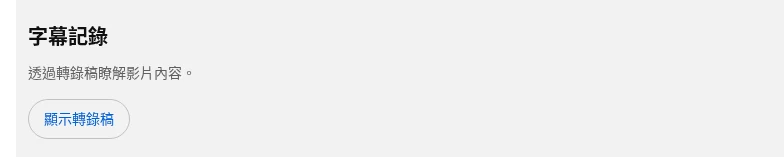
影片旁會開啟一個面板,列出每一句話和它的時間戳記。點一句話就會跳到那個片段;面板上方可以搜尋字詞,如果影片有多種語言的字幕,可以在下方切換語言。
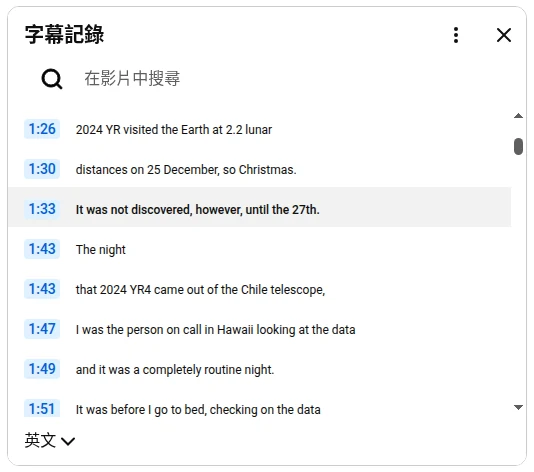
要複製文字,用滑鼠選取後按 Ctrl+C(Mac 為 ⌘+C)。不過影片很長時,得把整個面板捲過一遍,時間戳記也會跟著文字一起被複製。
一鍵複製或匯出整份逐字稿
我每天都在處理逐字稿,所以做了 Subtitles Tool for YouTube™。它會在影片旁的面板顯示完整逐字稿,點一下就能整份帶走。

- 從 Chrome 線上應用程式商店安裝 Subtitles Tool for YouTube™。
- 開啟任何 YouTube 影片,點選播放器控制列中的 SUB 按鈕。
- 點複製複製整份逐字稿,或點匯出存成檔案。格式化可以在 SRT、VTT、TXT 之間切換。
- 開啟或關閉時間戳記:複製和匯出的文字都會跟著這個設定。
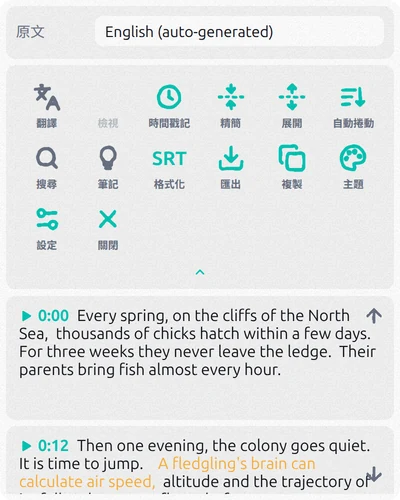
同一個面板還能把字幕翻譯成 150 多種語言並顯示在原文下方,用搜尋找出影片中的任何字詞,並用筆記讓 AI 整理影片重點。可以免費開始使用;大量使用則需在擴充功能內購買付費方案。
找不到顯示轉錄稿按鈕
逐字稿是由字幕產生的。如果影片完全沒有字幕,連自動產生的字幕也沒有,YouTube 就沒有逐字稿可以顯示。音樂影片、很短的片段、沒有人說話的影片和部分直播常會這樣。看看播放器上的 CC 按鈕:如果沒有這個按鈕,就代表沒有字幕。
自動產生的字幕在影片上傳後也需要一段時間才會出現;如果是剛上傳的影片,請稍後再試。
常見問題
可以取得不含時間戳記的逐字稿嗎?
在 YouTube 的面板中,時間戳記會和文字一起被複製。在 Subtitles Tool for YouTube™ 中,複製或匯出前先關閉時間戳記即可。
手機上可以看逐字稿嗎?
可以。在 YouTube App 中開啟影片說明,點選顯示轉錄稿。不過在手機上複製很長的逐字稿不太方便,用電腦比較容易。
可以取得其他語言的逐字稿嗎?
如果影片有那個語言的字幕,在 YouTube 逐字稿面板下方選擇即可。如果沒有,Subtitles Tool for YouTube™ 可以翻譯字幕,並把譯文顯示在原文下方。