

Abre la transcripción en YouTube
- Abre el video en youtube.com.
- Haz clic en la descripción debajo del video para expandirla.
- Baja hasta la sección Transcripción y haz clic en Mostrar transcripción.
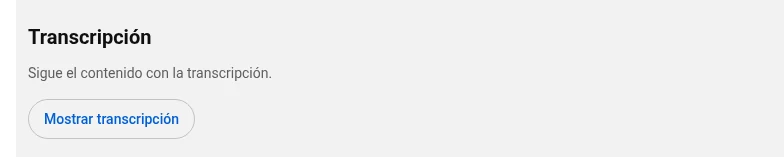
Se abre un panel junto al video con cada línea y su marca de tiempo. Haz clic en una línea para ir a ese momento, busca una palabra arriba del panel y cambia el idioma abajo si el video tiene subtítulos en varios idiomas.
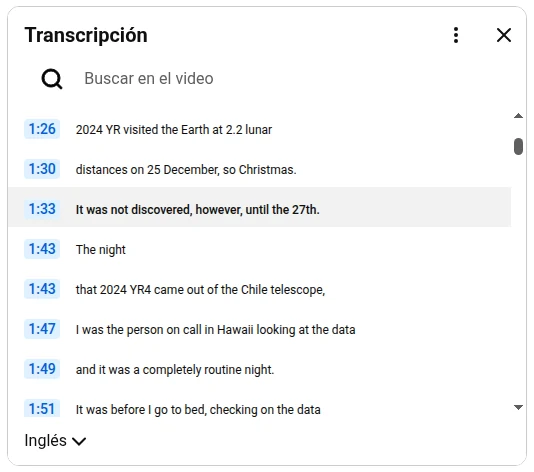
Para copiar el texto, selecciónalo con el mouse y presiona Ctrl+C (⌘+C en Mac). En un video largo eso significa recorrer todo el panel. Para copiarlo sin marcas de tiempo, primero haz clic en ⋮ arriba del panel y elige Activar o desactivar marcas de tiempo.
Copia o exporta la transcripción completa
Trabajo con transcripciones todos los días, así que creé Transcript for YouTube™. Muestra la transcripción completa en un panel junto al video y te deja llevártela entera con un clic.
- Instala Transcript for YouTube™ desde Chrome Web Store.
- Abre cualquier video de YouTube y haz clic en el botón SUB de los controles del reproductor.
- Haz clic en Copiar para copiar toda la transcripción de una vez.
- Para guardarla como archivo, haz clic en Exportar, elige TXT, SRT o VTT y haz clic en Exportar .txt (el botón muestra el formato). Marcas de tiempo, en ese mismo panel, deja o quita los minutos en el archivo TXT y en el texto copiado.
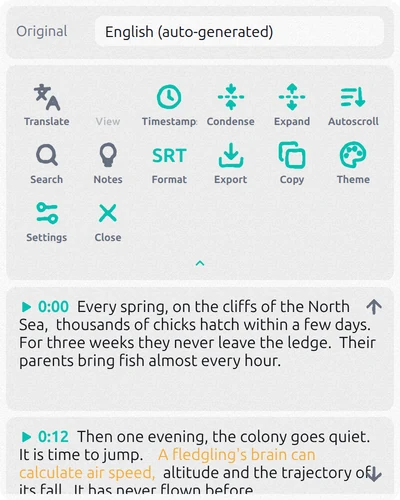
El mismo panel traduce los subtítulos a más de 150 idiomas y los muestra debajo del original, encuentra cualquier palabra del video con Buscar y hace apuntes del video con IA en Apuntes. Empezar es gratis; para un uso intensivo hay un plan de pago dentro de la extensión.
No aparece el botón Mostrar transcripción
La transcripción se arma a partir de los subtítulos. Si un video no tiene ningún subtítulo, ni propio ni automático, YouTube no tiene nada que mostrar. Pasa con videos musicales, clips muy cortos, videos sin voz y algunas transmisiones en vivo. Revisa el botón CC del reproductor: si no está, tampoco hay subtítulos.
Además, los subtítulos automáticos tardan un rato en aparecer después de subir el video; si es muy reciente, vuelve a intentarlo más tarde.
Preguntas
¿Puedo sacar la transcripción sin marcas de tiempo?
Sí. En el panel de YouTube, haz clic en ⋮ y elige Activar o desactivar marcas de tiempo antes de copiar. En Transcript for YouTube™, desactiva Marcas de tiempo en el panel de exportación: el texto copiado y los archivos TXT salen sin minutos.
¿Puedo ver la transcripción en el celular?
Sí. En la app de YouTube, abre la descripción del video y toca Mostrar transcripción. Eso sí, copiar transcripciones largas en el celular es incómodo; en la computadora es más fácil.
¿Puedo tener la transcripción en otro idioma?
Si el video tiene subtítulos en ese idioma, elígelo abajo del panel de transcripción de YouTube. Si no, Transcript for YouTube™ puede traducir los subtítulos y mostrar la traducción debajo del original.