
Abra a transcrição no YouTube
- Abra o vídeo no youtube.com.
- Clique na descrição abaixo do vídeo para abrir tudo.
- Desça até a seção Transcrição e clique em Mostrar transcrição.
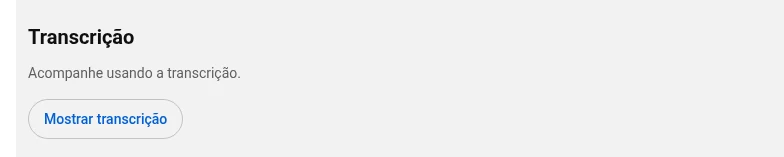
Abre um painel ao lado do vídeo com cada linha e sua marca de tempo. Clique em uma linha para ir até esse momento, procure uma palavra no topo do painel e troque o idioma embaixo se o vídeo tiver legendas em vários idiomas.
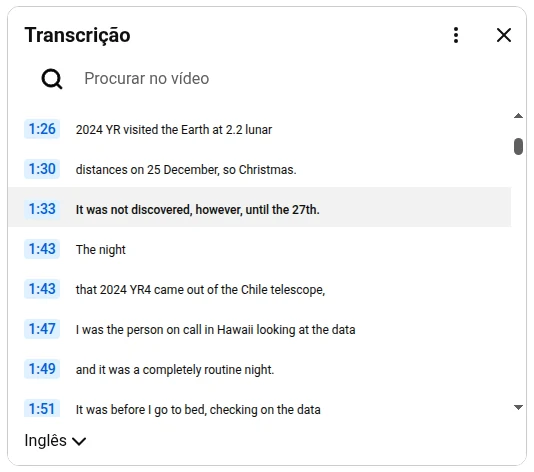
Para copiar o texto, selecione com o mouse e aperte Ctrl+C (⌘+C no Mac). Em um vídeo longo, isso significa rolar o painel inteiro, e as marcas de tempo vêm junto com o texto.
Copie ou exporte a transcrição inteira
Trabalho com transcrições todo dia, então criei o Subtitles Tool for YouTube™. Ele mostra a transcrição completa em um painel ao lado do vídeo e deixa você levar tudo com um clique.

- Instale o Subtitles Tool for YouTube™ pela Chrome Web Store.
- Abra qualquer vídeo do YouTube e clique no botão SUB nos controles do player.
- Clique em Copiar para copiar a transcrição inteira, ou em Exportar para salvar como arquivo. Formatar alterna entre SRT, VTT e TXT.
- Ligue ou desligue Marcas de tempo: o texto copiado e exportado segue essa opção.
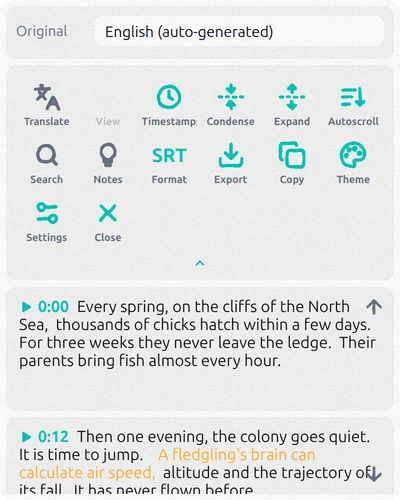
O mesmo painel traduz as legendas para mais de 150 idiomas e mostra a tradução abaixo do original, encontra qualquer palavra do vídeo em Pesquisar e faz anotações do vídeo com IA em Anotações. Começar é grátis; para uso intenso há um plano pago dentro da extensão.
Não aparece o botão Mostrar transcrição
A transcrição é feita a partir das legendas. Se o vídeo não tem nenhuma legenda, nem própria nem automática, o YouTube não tem o que mostrar. Isso acontece com clipes de música, vídeos muito curtos, vídeos sem fala e algumas lives. Veja o botão CC no player: se ele não aparece, também não há legendas.
As legendas automáticas também demoram um pouco para aparecer depois do upload; se o vídeo é muito recente, tente mais tarde.
Perguntas
Dá para pegar a transcrição sem as marcas de tempo?
No painel do YouTube, as marcas de tempo são copiadas junto com o texto. No Subtitles Tool for YouTube™, desligue Marcas de tempo antes de copiar ou exportar.
Dá para ver a transcrição no celular?
Sim. No app do YouTube, abra a descrição do vídeo e toque em Mostrar transcrição. Mas copiar transcrições longas no celular é chato; no computador é mais fácil.
Dá para ter a transcrição em outro idioma?
Se o vídeo tem legendas nesse idioma, escolha embaixo do painel de transcrição do YouTube. Se não tem, o Subtitles Tool for YouTube™ traduz as legendas e mostra a tradução abaixo do original.