
Mở transcript ngay trên YouTube
- Mở video trên youtube.com.
- Bấm vào phần mô tả bên dưới video để mở rộng.
- Kéo xuống mục Bản chép lời và bấm Hiện bản chép lời.
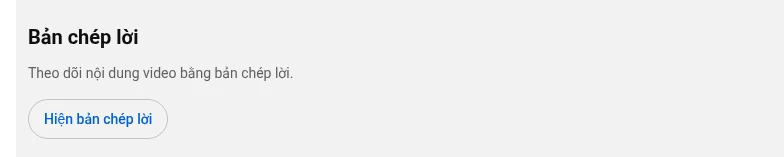
Một bảng mở ra cạnh video với từng dòng và mốc thời gian của nó. Bấm vào một dòng để nhảy tới đoạn đó, tìm từ ở đầu bảng, và đổi ngôn ngữ ở cuối bảng nếu video có phụ đề nhiều thứ tiếng.
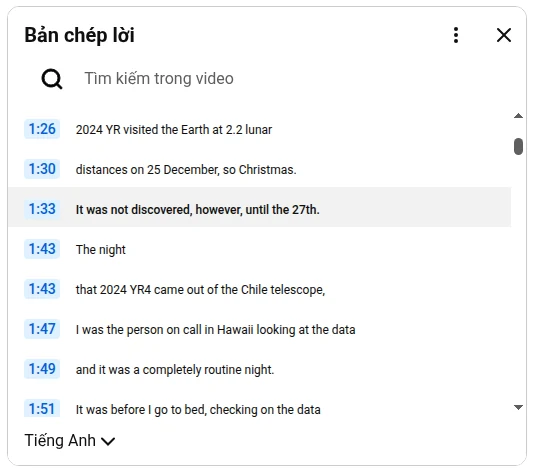
Để sao chép, bôi đen văn bản bằng chuột và nhấn Ctrl+C (⌘+C trên Mac). Với video dài, bạn phải cuộn hết cả bảng, và mốc thời gian sẽ bị chép theo cùng văn bản.
Sao chép hoặc xuất toàn bộ transcript
Ngày nào tôi cũng làm việc với transcript, nên tôi đã làm Subtitles Tool for YouTube™. Tiện ích hiện toàn bộ transcript trong một bảng cạnh video và cho bạn lấy hết chỉ với một cú nhấp.

- Cài Subtitles Tool for YouTube™ từ Chrome Web Store.
- Mở bất kỳ video YouTube nào và bấm nút SUB trong các nút điều khiển của trình phát.
- Bấm Sao chép để chép toàn bộ transcript, hoặc Xuất để lưu thành tệp. Định dạng chuyển giữa SRT, VTT và TXT.
- Bật hoặc tắt Mốc thời gian: văn bản được sao chép và xuất ra sẽ theo tùy chọn này.
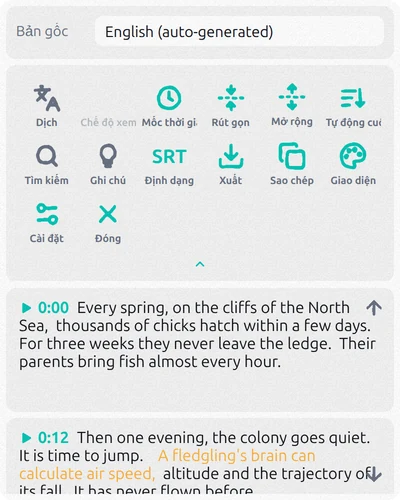
Cũng trong bảng đó, bạn có thể dịch phụ đề sang hơn 150 ngôn ngữ và xem bản dịch dưới bản gốc, tìm bất kỳ từ nào trong video bằng Tìm kiếm, và tạo ghi chú tóm tắt video bằng AI với Ghi chú. Bắt đầu miễn phí; dùng nhiều thì có gói trả phí ngay trong tiện ích.
Không thấy nút Hiện bản chép lời
Transcript được tạo từ phụ đề. Nếu video không có phụ đề nào, kể cả phụ đề tự tạo, YouTube không có gì để hiển thị. Điều này hay gặp ở video ca nhạc, clip rất ngắn, video không có lời nói và một số buổi phát trực tiếp. Hãy xem nút CC trên trình phát: nếu không có nút này thì cũng không có phụ đề.
Phụ đề tự tạo cũng cần thời gian mới xuất hiện sau khi video được tải lên; nếu video vừa đăng, hãy thử lại sau.
Câu hỏi
Có lấy được transcript không kèm mốc thời gian không?
Trong bảng của YouTube, mốc thời gian bị chép cùng văn bản. Trong Subtitles Tool for YouTube™, hãy tắt Mốc thời gian trước khi sao chép hoặc xuất.
Xem transcript trên điện thoại được không?
Được. Trong ứng dụng YouTube, mở phần mô tả video và chạm Hiện bản chép lời. Tuy vậy, sao chép transcript dài trên điện thoại khá bất tiện; dùng máy tính sẽ dễ hơn.
Có lấy được transcript bằng ngôn ngữ khác không?
Nếu video có phụ đề bằng ngôn ngữ đó, hãy chọn ở cuối bảng bản chép lời của YouTube. Nếu không, Subtitles Tool for YouTube™ có thể dịch phụ đề và hiện bản dịch dưới bản gốc.