
유튜브에서 스크립트 열기
- youtube.com에서 영상을 엽니다.
- 영상 아래 설명란을 눌러 펼칩니다.
- 스크립트 부분까지 내려가 스크립트 표시를 누릅니다.
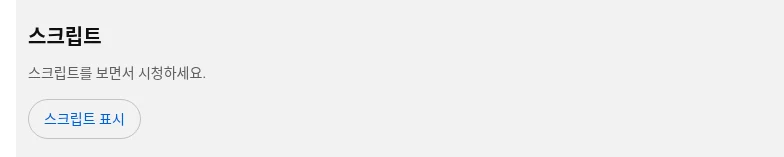
영상 옆에 모든 문장과 타임스탬프가 담긴 패널이 열립니다. 문장을 누르면 그 장면으로 이동하고, 패널 위쪽에서 단어를 검색할 수 있으며, 자막 언어가 여러 개라면 아래쪽에서 언어를 바꿀 수 있습니다.
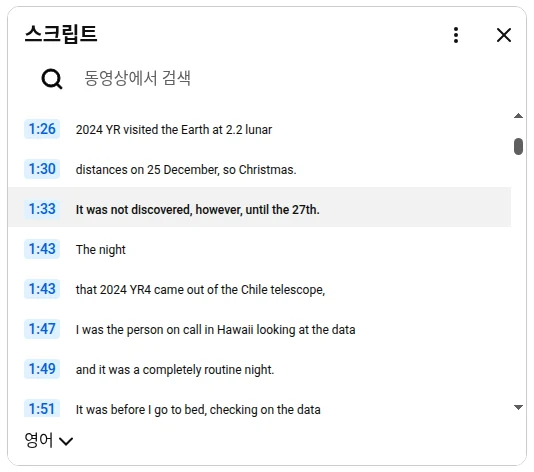
텍스트를 복사하려면 마우스로 선택하고 Ctrl+C(Mac에서는 ⌘+C)를 누르세요. 다만 긴 영상은 패널 전체를 스크롤하며 선택해야 하고, 타임스탬프도 함께 복사됩니다.
스크립트 전체를 복사하거나 내보내기
저는 매일 스크립트를 다루기 때문에 Subtitles Tool for YouTube™를 직접 만들었습니다. 영상 옆 패널에 스크립트 전체를 보여 주고, 클릭 한 번으로 통째로 가져갈 수 있습니다.

- Chrome 웹 스토어에서 Subtitles Tool for YouTube™를 설치합니다.
- 아무 유튜브 영상이나 열고 플레이어 조작 버튼 사이의 SUB 버튼을 누릅니다.
- 복사를 누르면 스크립트 전체가 복사되고, 내보내기를 누르면 파일로 저장됩니다. 서식으로 SRT, VTT, TXT를 고릅니다.
- 타임스탬프를 켜거나 끄세요. 복사하고 내보내는 텍스트도 이 설정을 따릅니다.
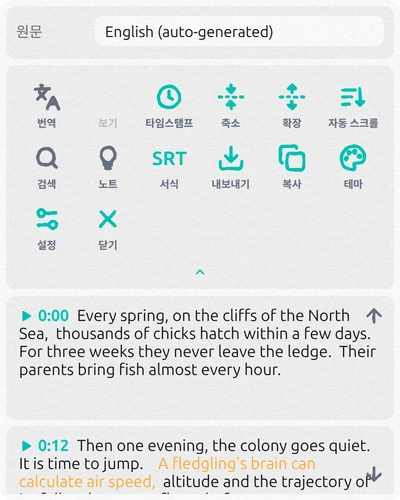
같은 패널에서 자막을 150개 이상의 언어로 번역해 원문 아래에 보여 주고, 검색으로 영상 속 단어를 찾고, 노트로 AI가 영상을 요약한 노트를 만들 수 있습니다. 무료로 시작할 수 있고, 많이 쓰려면 확장 프로그램 안의 유료 요금제가 필요합니다.
스크립트 표시 버튼이 없을 때
스크립트는 자막으로 만들어집니다. 영상에 자막이 전혀 없다면(직접 올린 자막도, 자동 생성 자막도) 유튜브가 보여 줄 스크립트도 없습니다. 뮤직비디오, 아주 짧은 영상, 말이 없는 영상, 일부 라이브 방송이 그렇습니다. 플레이어의 CC 버튼을 확인해 보세요. 버튼이 없다면 자막도 없는 것입니다.
자동 생성 자막은 업로드 후 나타나기까지 시간이 걸리므로, 방금 올라온 영상이라면 나중에 다시 확인하세요.
자주 묻는 질문
타임스탬프 없이 스크립트만 추출할 수 있나요?
유튜브 패널에서는 타임스탬프가 텍스트와 함께 복사됩니다. Subtitles Tool for YouTube™에서는 복사하거나 내보내기 전에 타임스탬프를 끄면 됩니다.
휴대폰에서도 스크립트를 볼 수 있나요?
네. 유튜브 앱에서 영상 설명을 열고 스크립트 표시를 누르면 됩니다. 다만 긴 스크립트를 휴대폰에서 복사하기는 불편하니 컴퓨터가 편합니다.
다른 언어로 된 스크립트를 받을 수 있나요?
영상에 그 언어의 자막이 있다면 유튜브 스크립트 패널 아래쪽에서 고르세요. 없다면 Subtitles Tool for YouTube™가 자막을 번역해 원문 아래에 보여 줍니다.