
怎麼知道影片有自動配音
打開影片說明。有自動配音的影片,會在這項內容的製作方式區塊顯示自動配音標籤。

把單一影片切回原音
- 點選播放器右下角的齒輪(設定)。
- 開啟音軌。
- 選擇標示原文的音軌,例如英文 (US) (原文)。配音音軌列在下方的自動配音底下。
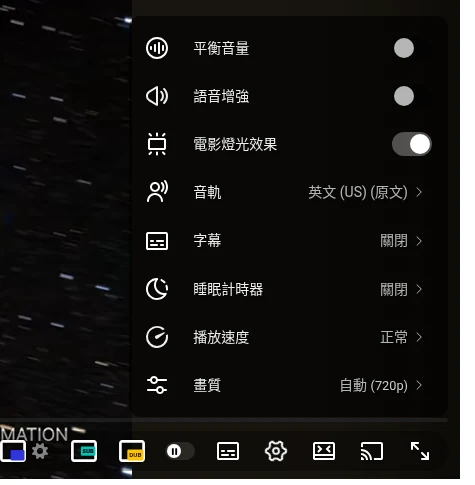
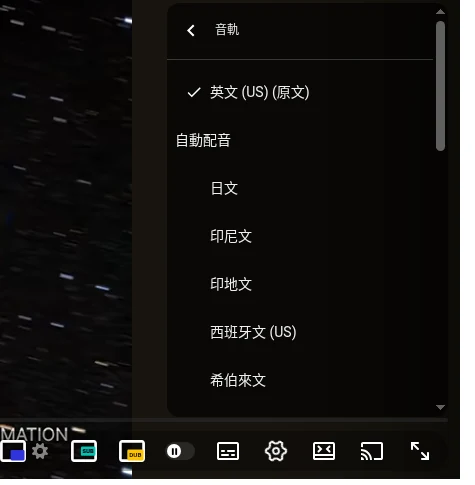
手機上的 YouTube App 也一樣:點一下影片,再點齒輪,然後選音軌。
讓 YouTube 不再為你聽得懂的語言配音
YouTube 會依照它認為你會說的語言來選擇音軌。告訴它你聽得懂哪些語言,這些語言的影片就會以原音播放。
- 在 youtube.com 點選你的大頭貼,開啟設定。
- 前往播放與觀影體驗。
- 在語言區塊點選新增或編輯語言,加入所有你會用來看影片的語言。

這個設定屬於帳戶,所以在所有已登入的裝置上都有效。在撰寫本文時,YouTube 還沒有能一次關閉所有影片自動配音的開關:遇到不在清單中的語言,請照上面的方式手動切換音軌。
如果你是創作者,不希望自己的影片被配音,這要另外在 YouTube 工作室的設定中調整。
保留原音,同時聽懂影片
很多人關掉配音,是因為 AI 語音蓋過了原音:創作者的語氣、音樂和氣氛都沒了。但在聽不懂那個語言時,配音其實很有用。所以我做了 Audio Translator for YouTube™:原音保留,只有在你需要時才播放翻譯。

- 從 Chrome 線上應用程式商店安裝 Audio Translator for YouTube™。
- 開啟一部你聽不懂的語言的影片,點選播放器中黃色的 DUB 按鈕。
- 按下收聽。用影片和配音滑桿調整原音和翻譯的音量。
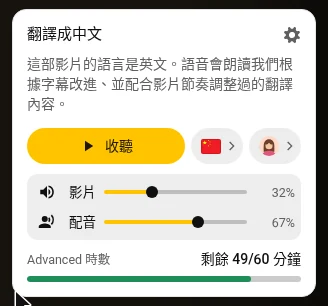
擴充功能有兩種模式。Free 用瀏覽器的語音朗讀 YouTube 自動翻譯的字幕,完全免費。Advanced 使用為配音調整過的自然翻譯,以及擬真的女聲或男聲;附有免費試用分鐘數,付費方案可取得更多分鐘數。
常見問題
YouTube 為什麼要幫影片配音?
YouTube 會自動翻譯影片,讓不懂創作者語言的人也能觀看。創作者可以為自己的影片關閉這項功能。
我切回原文了,但下一部影片又是配音
音軌的選擇只對單一影片有效。想讓它一直生效,請把影片的語言加入偏好語言(方法 2)。
選單裡沒有音軌選項
表示這部影片只有一條音軌,沒有被配音:你聽到的已經是原音。