
Откройте расшифровку на YouTube
- Откройте видео на youtube.com.
- Нажмите на описание под видео, чтобы раскрыть его.
- Пролистайте до раздела Расшифровка видео и нажмите Показать текст видео.
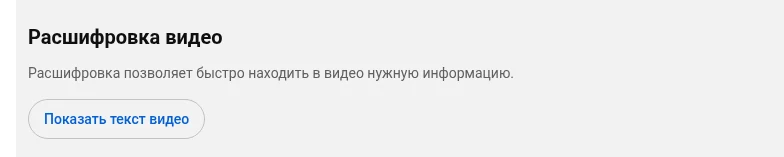
Рядом с видео откроется панель со всеми строками и их метками времени. Нажмите на строку — видео перейдёт к этому месту; вверху панели можно искать слово, а внизу — сменить язык, если у ролика субтитры на нескольких языках.
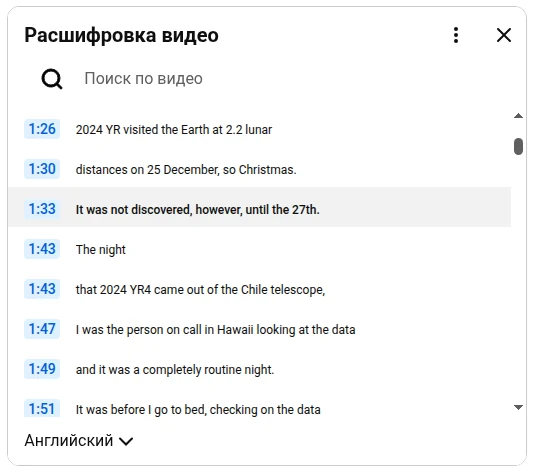
Чтобы скопировать текст, выделите его мышью и нажмите Ctrl+C (⌘+C на Mac). В длинном ролике придётся пролистать всю панель, а метки времени скопируются вместе с текстом.
Скопировать или выгрузить всю расшифровку
Я работаю с расшифровками каждый день, поэтому сделал Subtitles Tool for YouTube™. Он показывает всю расшифровку в панели рядом с видео и даёт забрать её целиком одним кликом.

- Установите Subtitles Tool for YouTube™ из Chrome Web Store.
- Откройте любое видео на YouTube и нажмите кнопку SUB среди кнопок плеера.
- Нажмите Копировать, чтобы скопировать всю расшифровку, или Экспорт, чтобы сохранить её файлом. Формат переключает SRT, VTT и TXT.
- Включите или выключите Метки времени: скопированный и выгруженный текст следует этому переключателю.
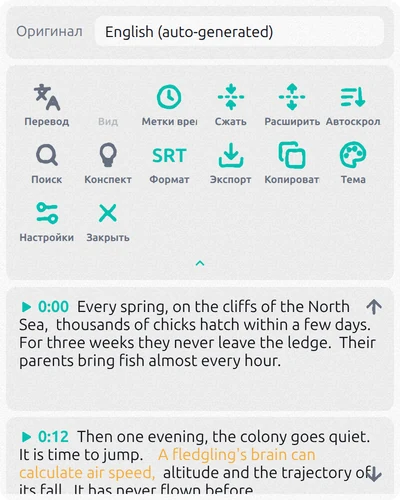
В той же панели можно перевести субтитры на 150 с лишним языков и показать перевод под оригиналом, найти любое слово в ролике через Поиск и сделать ИИ-конспект ролика кнопкой Конспект. Начать можно бесплатно; для активного использования есть платный тариф внутри расширения.
Нет кнопки «Показать текст видео»
Расшифровка строится из субтитров. Если у ролика нет вообще никаких субтитров — ни своих, ни автоматических, — YouTube нечего показать. Так бывает у клипов, совсем коротких роликов, видео без речи и части трансляций. Посмотрите на кнопку CC в плеере: если её нет, субтитров тоже нет.
Кроме того, автоматические субтитры появляются не сразу после загрузки — если ролик совсем свежий, попробуйте позже.
Вопросы
Можно получить расшифровку без меток времени?
В панели YouTube метки времени копируются вместе с текстом. В Subtitles Tool for YouTube™ выключите Метки времени перед копированием или экспортом.
Можно посмотреть расшифровку на телефоне?
Да. В приложении YouTube откройте описание видео и нажмите Показать текст видео. Но копировать длинную расшифровку на телефоне неудобно — на компьютере проще.
Можно получить расшифровку на другом языке?
Если у ролика есть субтитры на этом языке, выберите его внизу панели расшифровки YouTube. Если нет, Subtitles Tool for YouTube™ переведёт субтитры и покажет перевод под оригиналом.