
按兩次右鍵:Chrome 內建功能
- 在 youtube.com 開啟影片並開始播放。
- 在影片上按右鍵。YouTube 會顯示自己的選單,先不用理它。
- 在同一個位置再按一次右鍵,選擇子母畫面(英文版 Chrome 為 Picture in picture)。
影片會跳到螢幕角落的小視窗。你可以把它拖到任何地方,拉動角落調整大小。切換分頁或開啟其他程式時,視窗仍會留在最上層。
內建視窗的功能很陽春:看不到 YouTube 字幕,也無法調整播放速度、倒轉或跳到章節,必須回到 YouTube 分頁才行。
Chrome 的媒體按鈕
影片播放時,Chrome 會在網址列右側的工具列顯示媒體控制按鈕。點一下,然後在 YouTube 影片的卡片上按子母畫面圖示。在任何分頁都能用,不必回到 YouTube。
別把它和 YouTube 自己的迷你播放器(I 鍵或播放器上的按鈕)搞混。那只是在 YouTube 分頁的角落縮小影片,一切換到其他分頁就會消失。
功能齊全的迷你播放器
如果你每天都這樣看影片,陽春的視窗會很礙事。所以我做了 Mini Player for YouTube™:它在 YouTube 播放器上加一個按鈕,點一下就把影片送到浮動視窗。

- 從 Chrome 線上應用程式商店安裝 Mini Player for YouTube™。
- 開啟任何 YouTube 影片,按下播放器右下角的迷你播放器按鈕。
- 把視窗拖到想要的位置並調整大小。
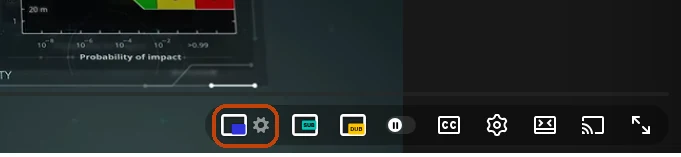
擴充功能有兩種模式。Basic 只要點一下(而不是兩下)就能開啟 Chrome 內建的子母畫面。Advanced 會開啟自己的視窗,有倒轉與快轉、播放速度、字幕、章節、重複播放和播放清單的下一部影片。
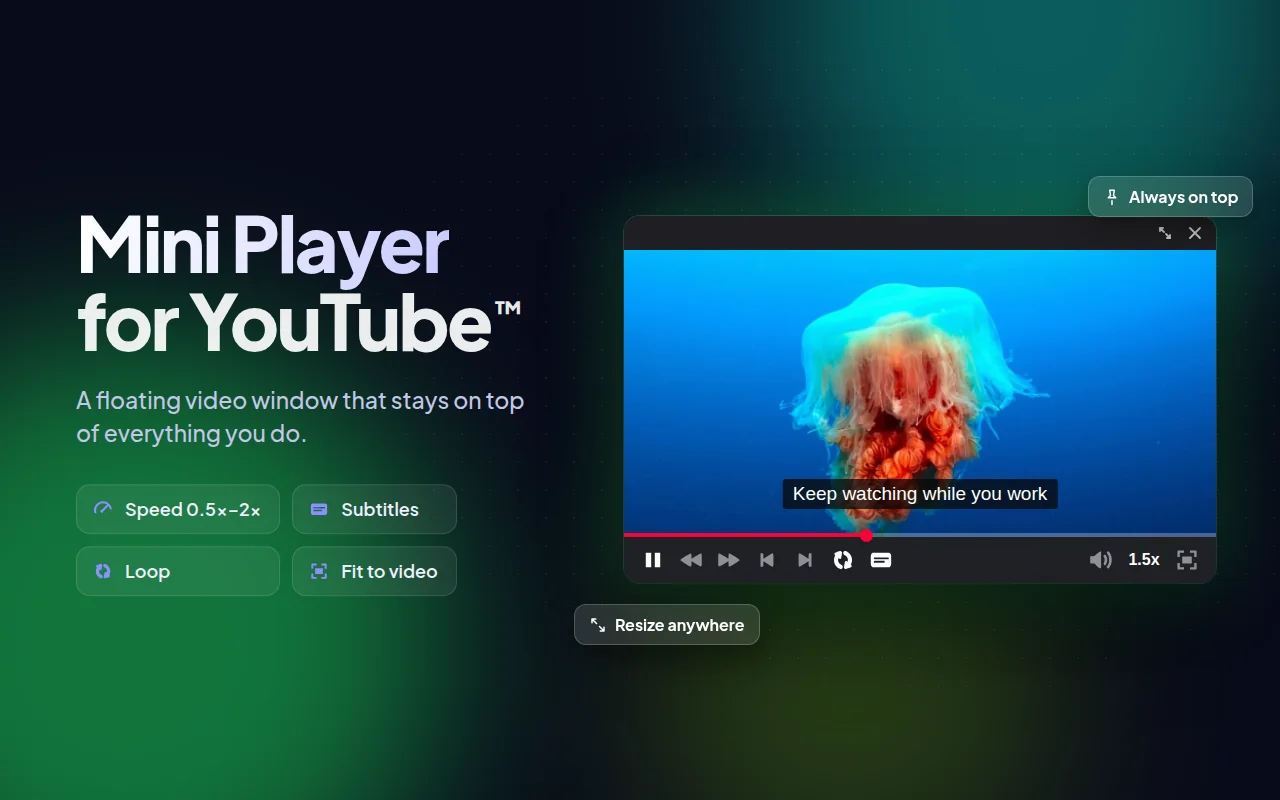
兩種模式都有免費使用額度;想無限制使用,可在擴充功能內購買付費方案。
子母畫面無法使用?
按右鍵沒有反應
第一次按右鍵開啟的是 YouTube 的選單,不是 Chrome 的。滑鼠不要移動,再按一次右鍵,就會出現有子母畫面選項的 Chrome 選單。
選單中沒有這個選項,或是灰色的
先播放影片,如果有廣告就等它播完。還是不行的話,請更新 Chrome,並逐一停用其他 YouTube 擴充功能:有些擴充功能會替換播放器,導致子母畫面失效。
切換分頁後視窗不見了
那是 YouTube 的迷你播放器,不是子母畫面。它只存在於 YouTube 分頁裡;想要一直留在最上層的視窗,請使用上面的方法。
手機上呢?
在手機上,子母畫面是 YouTube App 的功能,在許多國家需要 YouTube Premium。本文的方法適用於電腦。