
把影片轉成分段落的文字
我常常想「讀」影片而不是看影片:一堂課、一段訪談、一場很長的演講,所以在 Transcript for YouTube™ 加上了分段功能。它會把 YouTube 的短句接成完整的句子和段落,整部影片變成一篇文章,而不是一長串字幕。

- 從 Chrome 線上應用程式商店安裝 Transcript for YouTube™。
- 在 YouTube 開啟影片,點選播放器控制列中的 SUB 按鈕。
- 在面板上方選好語言,點匯出。
- 選擇 TXT,並在分段選依段落。
- 關閉時間戳記。開啟標題和連結,檔案最上方會加上影片名稱和網址。
- 點匯出 .txt,檔案會以影片標題命名儲存;點複製,同樣的文字會複製到剪貼簿。
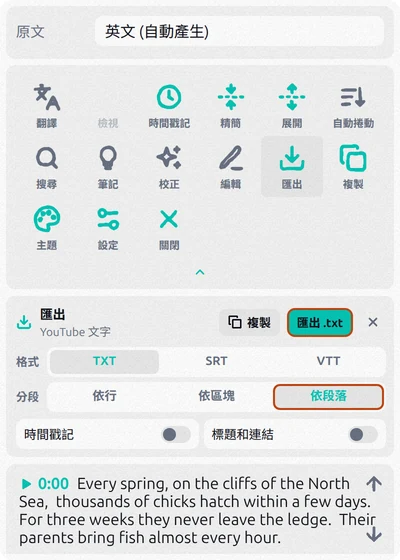
檔案可以直接閱讀,或貼進 Word、Google 文件。以一部英文影片為例,結果是這樣:
Every spring, on the cliffs of the North Sea, thousands of chicks hatch within a few days. For three weeks they never leave the ledge. Their parents bring fish almost every hour. Then one evening, the colony goes quiet. It is time to jump. A fledgling's brain can calculate air speed, altitude and the trajectory of its fall.

It has never flown before. And it gets exactly one attempt. The wind lifts it off the rock. Wings open, and the fall becomes a glide. Within an hour it dives for its first fish. Not every chick makes it to the water. Gulls patrol the cliffs, waiting for mistakes.
分段落只適用於 TXT。SRT 和 VTT 是字幕檔,每一行都需要自己在畫面上出現的時間。
換成另一種語言的文字
點翻譯並選擇語言,匯出面板就會多出文字這一列:原文、翻譯或兩者。選翻譯,英文影片就會變成中文文字。
校正標點、人名和聽錯的字
大多數影片只有自動產生的字幕。YouTube 的語音辨識常常幾乎不加標點,人名和少見的詞也容易聽錯,例如把 North Sea 寫成「north see」。這樣的文字合併成段落後,就成了一大片難讀的字。
面板裡的校正會用 AI 修好這些問題。擴充功能會先讀完整部影片,統一人名和術語,再一段一段校正文字,你可以在面板上看到文字隨之改變。它會修正:
- 標點符號和大小寫;
- 人名、地名和術語,整部影片用同一種寫法;
- 聽錯的字詞;
- 數字,改成阿拉伯數字;
- [音樂]、贅詞和重複的話,直接刪除。
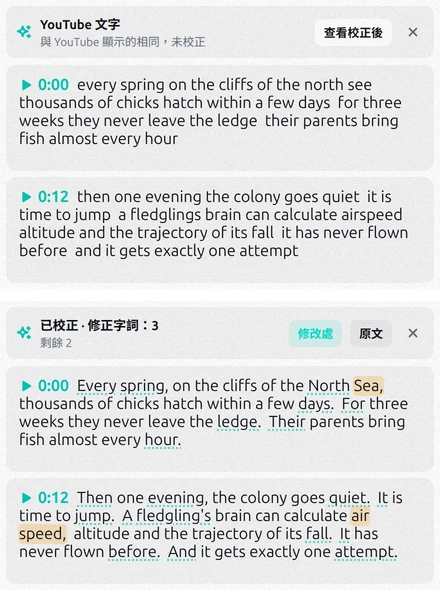
修改處會標出改過的地方,原文可以切回 YouTube 的文字。時間不會變動,所以校正後匯出的字幕仍然對得上語音。複製和匯出都會使用校正後的文字。
如果還有字是錯的,點編輯直接在面板裡改句子;尋找和取代可以一次換掉全文中的某個名字。擴充功能可以免費開始使用;大量使用則需要在擴充功能內訂閱付費方案。
不用擴充功能:從 YouTube 複製轉錄稿
- 在 youtube.com 開啟影片,點影片下方的...更多內容展開說明欄。
- 在字幕記錄區塊點選顯示轉錄稿。
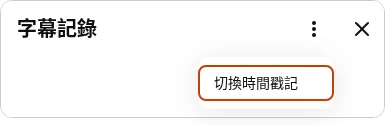
- 點轉錄稿面板上方的 ⋮,選擇切換時間戳記,時間就會消失。
- 從第一行選到最後一行,按 Ctrl+C(Mac 為 ⌘+C)。
這樣能拿到沒有時間的文字,但仍然是一句字幕一行:貼進文件後,每隔幾個字就換行。影片很長時,得把整個面板捲過一遍才能選完,而自動字幕的文字也會維持 YouTube 原本的樣子。
影片沒有字幕
兩種方法都是從字幕取得文字。如果播放器裡沒有 CC 按鈕,代表這部影片沒有作者上傳的字幕,也沒有自動字幕,就沒有文字可取。音樂影片、很短的片段和部分直播常常是這樣。自動字幕在影片上傳後也要過一段時間才會出現,剛發布的影片可以稍後再試。
完全沒有字幕的影片,需要從音訊做語音辨識。語音轉文字服務可以做到,不過長影片通常要付費方案。
常見問題
怎麼取得沒有時間戳記的 YouTube 轉錄稿?
在 YouTube 開啟轉錄稿,複製前先選 ⋮ → 切換時間戳記。在 Transcript for YouTube™ 裡,於匯出面板關閉時間戳記,複製和匯出的文字就不會有時間。
可以存成 Word 或 Google 文件嗎?
Transcript for YouTube™ 會儲存成 TXT 檔,Word 和 Google 文件都能像一般文字檔一樣開啟。也可以點複製,直接貼進文件。
可以在手機上把 YouTube 影片轉文字嗎?
YouTube 應用程式也能看轉錄稿:打開影片說明,點顯示轉錄稿。不過在手機上選取很長的轉錄稿並不方便,而且 Chrome 擴充功能只能在電腦上使用。