
Convierte un video en texto por párrafos
Agregué los párrafos a Transcript for YouTube™ porque muchas veces quiero leer un video en lugar de verlo: una clase, una entrevista, una charla larga. La extensión une las frases cortas de YouTube en oraciones y párrafos, y el video entero queda como un artículo, no como una lista de subtítulos.

- Instala Transcript for YouTube™ desde Chrome Web Store.
- Abre un video en YouTube y haz clic en el botón SUB de los controles del reproductor.
- Elige el idioma arriba del panel y haz clic en Exportar.
- Elige TXT y, en División, Párrafos.
- Desactiva Marcas de tiempo. Título y enlace agrega arriba el nombre y la dirección del video.
- Haz clic en Exportar .txt para guardar el archivo con el título del video, o en Copiar para llevar el mismo texto al portapapeles.
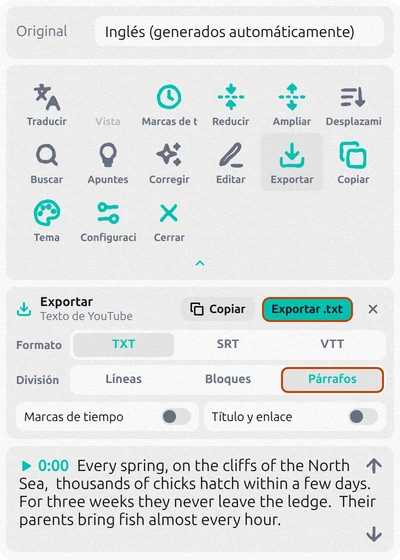
El archivo queda listo para leer o para pegar en Word o Google Docs. Así se ve un video en inglés:
Every spring, on the cliffs of the North Sea, thousands of chicks hatch within a few days. For three weeks they never leave the ledge. Their parents bring fish almost every hour. Then one evening, the colony goes quiet. It is time to jump. A fledgling's brain can calculate air speed, altitude and the trajectory of its fall.

It has never flown before. And it gets exactly one attempt. The wind lifts it off the rock. Wings open, and the fall becomes a glide. Within an hour it dives for its first fish. Not every chick makes it to the water. Gulls patrol the cliffs, waiting for mistakes.
Los párrafos son solo para TXT. SRT y VTT son archivos de subtítulos: cada línea necesita su propio tiempo en pantalla.
El texto en otro idioma
Haz clic en Traducir y elige un idioma. En el panel de exportación aparece la fila Texto: Original, Traducción o Ambos. Con Traducción, un video en inglés se convierte en un texto en español.
Corrige la puntuación, los nombres y las palabras mal oídas
La mayoría de los videos solo tienen subtítulos automáticos. El reconocimiento de voz de YouTube muchas veces los escribe en minúsculas, casi sin puntuación, y se equivoca con los nombres y las palabras poco comunes: “north see” en lugar de North Sea. Unido en párrafos, eso se vuelve un muro de texto.
Corregir, en el panel, lo arregla con IA. Primero la extensión lee el video completo para escribir bien los nombres y los términos, y luego corrige el texto por partes: lo ves cambiar en el panel. Corrige:
- la puntuación y las mayúsculas;
- los nombres, lugares y términos, escritos igual en todo el video;
- las palabras mal oídas;
- los números, que pasan a cifras;
- [Música], muletillas y repeticiones, que elimina.
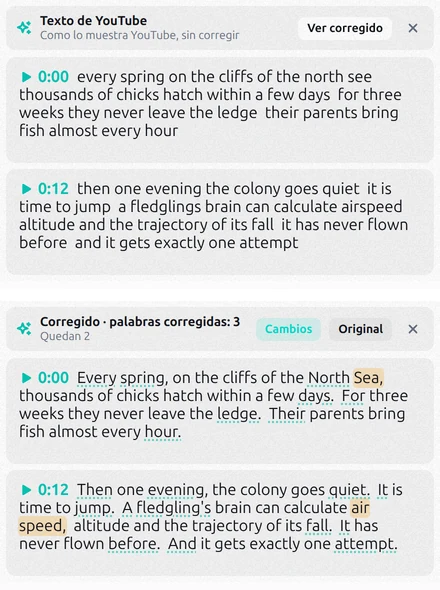
Cambios resalta lo que se corrigió y Original vuelve al texto de YouTube. Los tiempos no cambian, así que los subtítulos exportados después de corregir siguen coincidiendo con la voz. Copiar y Exportar toman el texto corregido.
Si una palabra sigue mal, haz clic en Editar y corrige la frase ahí mismo en el panel; Buscar y reemplazar cambia un nombre en todo el texto a la vez. La extensión es gratis para empezar; el uso intensivo requiere un plan de pago dentro de la extensión.
Sin extensión: copia la transcripción de YouTube
- Abre el video en youtube.com y haz clic en ...más debajo de él para abrir la descripción.
- En la sección Transcripción, haz clic en Mostrar transcripción.
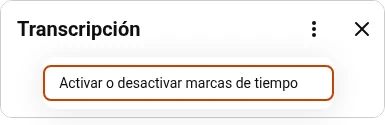
- Arriba del panel de la transcripción, haz clic en ⋮ y elige Activar o desactivar marcas de tiempo. Los minutos desaparecen.
- Selecciona el texto de la primera línea a la última y presiona Ctrl+C (⌘+C en Mac).
Obtienes las palabras sin minutos, pero todavía una frase corta por línea: al pegarlo en un documento, el texto se corta cada pocas palabras. En un video largo hay que recorrer todo el panel para seleccionarlo, y el texto automático queda tal como lo escribió YouTube.
El video no tiene subtítulos
Los dos métodos sacan el texto de los subtítulos. Si en el reproductor no está el botón CC, el video no tiene subtítulos del autor ni automáticos, y no hay texto que sacar. Pasa con videos musicales, clips muy cortos y algunas transmisiones en vivo. Los subtítulos automáticos también tardan un rato en aparecer después de subir el video, así que con uno recién publicado vuelve a intentarlo más tarde.
Un video sin ningún subtítulo necesita reconocimiento de voz a partir del audio. Eso lo hacen los servicios de transcripción; para videos largos suelen pedir un plan de pago.
Preguntas
¿Cómo saco la transcripción de YouTube sin marcas de tiempo?
En YouTube, abre la transcripción y elige ⋮ → Activar o desactivar marcas de tiempo antes de copiar. En Transcript for YouTube™, desactiva Marcas de tiempo en el panel de exportación: el texto copiado y exportado sale sin minutos.
¿Puedo guardar el texto como archivo de Word o Google Docs?
Transcript for YouTube™ guarda un archivo TXT, que Word y Google Docs abren como cualquier texto. También puedes presionar Copiar y pegar el texto directo en un documento.
¿Puedo convertir un video de YouTube a texto en el celular?
La app de YouTube muestra la transcripción: abre la descripción del video y toca Mostrar transcripción. Pero seleccionar una transcripción larga en el celular es incómodo, y las extensiones de Chrome solo funcionan en la computadora.