
在播放器旁直接產生 YouTube 影片摘要
我常常把轉錄稿貼進聊天機器人,再回頭找每個重點出現在影片哪裡,所以在 Subtitles Tool for YouTube™ 裡加了 AI 摘要。現在摘要就在影片旁邊,點一下章節就會跳到那個片段。

- 從 Chrome 線上應用程式商店安裝 Subtitles Tool for YouTube™。
- 在 YouTube 開啟影片,點選播放器控制列中的 SUB 按鈕。
- 點面板裡燈泡圖示的筆記。
- 等幾秒鐘,筆記就會出現在字幕旁的分頁。切換分頁即可回到字幕。
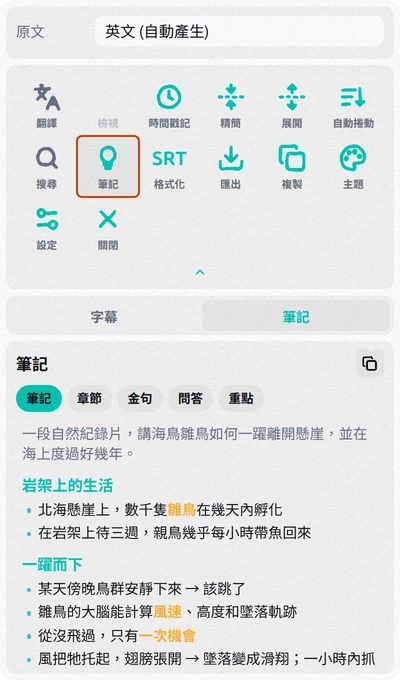
擴充功能是根據影片字幕來摘要的,作者上傳的字幕或自動產生的字幕都可以,所以只要影片有 CC 按鈕,不論是哪種語言都能摘要。筆記會用你的 YouTube 介面語言撰寫:日文講座也能得到中文筆記。
筆記、章節、金句、問答或重點
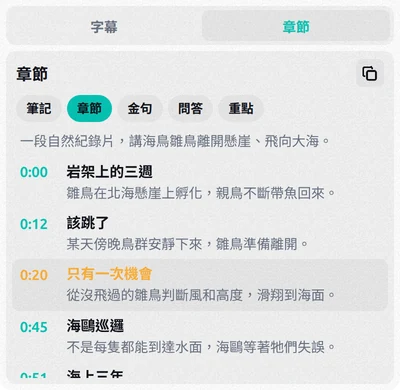
內容上方有五種格式。選好格式後點它的按鈕,例如產生章節:
- 筆記:像學生上課抄的筆記,有段落、簡短重點,關鍵詞用粗體,沒有時間戳記。
- 章節:影片的各個段落,每段都有開始時間和一句內容說明。
- 金句:影片中最有力的句子,保留說話者的原話。
- 問答:影片回答了哪些問題,每題附簡短答案。
- 重點:用幾行列出主要觀點。
除了筆記,每種格式都會標出各項內容在影片中的位置。點時間就會跳到那裡;觀看時,目前播放的項目會反白顯示。
點複製圖示就能把摘要複製到剪貼簿。複製為純文字適合貼到文件和電子郵件;複製為 Markdown適合 Notion 或 Obsidian,會附上影片標題、連結,以及點了就從該處播放的時間戳記。
前幾次摘要免費;在擴充功能內購買付費方案,每天可以做更多。做過的摘要再次打開不會計入次數。
用 Gemini 或 ChatGPT 總結影片
Gemini:貼上連結
- 打開 gemini.google.com 或 Gemini 應用程式,用 Google 帳戶登入。
- 貼上 YouTube 連結,輸入「用 7 個重點總結這部影片」。
- 如果 Gemini 要求連結 YouTube,請允許。
Gemini 會從 YouTube 取得影片內容,直接在對話裡回答。大多數公開影片都可以,但有些影片它會說無法協助,長影片有時也只給出大概的概述。
ChatGPT 和其他聊天機器人:貼上轉錄稿
打不開 YouTube 的聊天機器人需要文字。先複製轉錄稿:在 YouTube 展開說明欄並點顯示轉錄稿,或在擴充功能面板點複製。然後連同下面這樣的要求一起貼上:
請總結這份 YouTube 影片的轉錄稿:先用一句話說明影片在講什麼,
再列出 5~7 個重點並附上時間戳記。

[轉錄稿]
ChatGPT、Claude、Gemini 或其他聊天機器人都適用。缺點是每部影片都要走好幾個步驟,很長的轉錄稿可能一則訊息放不下,回答裡的時間戳記也只是文字。
YouTube 內建的 AI 按鈕
在部分影片下方,YouTube 會顯示一個向它的 AI 提問的按鈕,可以總結影片或回答關於影片的問題。這個按鈕只在部分國家和語言、對已登入的使用者顯示,主要在行動應用程式中,而且不是每部影片都有。
影片無法摘要
Subtitles Tool 讀的是字幕,不是畫面。如果播放器沒有 CC 按鈕,代表影片沒有字幕,也就沒有內容可摘要。音樂影片、沒有說話的短片和部分直播都是這樣;這時面板會提示影片幾乎沒有說話內容。自動產生的字幕在影片上傳後要過一段時間才會出現,剛上傳的影片請稍後再試。
常見問題
AI 摘要準確嗎?
摘要只根據影片裡說的話,但自動產生的字幕常把人名和術語聽錯,摘要也可能沿用這些錯誤。引用人名或數字前,請到影片的那個片段聽一遍:章節和重點都會標出位置。
可以摘要其他語言的影片嗎?
可以。不論影片是什麼語言,Subtitles Tool for YouTube™ 都會用你的 YouTube 介面語言撰寫摘要。用 Gemini 或 ChatGPT 時,指定你要的語言就行了。
可以在手機上摘要 YouTube 影片嗎?
Chrome 擴充功能只能在電腦上使用。在手機上,可以把影片連結貼到 Gemini 應用程式;如果 YouTube 應用程式裡有 AI 按鈕,也可以直接使用。