
Превратите видео в текст абзацами
Я добавил абзацы в Transcript for YouTube™, потому что часто хочу видео прочитать, а не посмотреть: лекцию, интервью, длинное выступление. Расширение склеивает короткие строки YouTube в предложения и абзацы, и весь ролик выходит статьёй, а не списком субтитров.

- Установите Transcript for YouTube™ из Chrome Web Store.
- Откройте видео на YouTube и нажмите кнопку SUB среди кнопок плеера.
- Выберите язык вверху панели и нажмите Экспорт.
- Выберите TXT, а в строке Разбивка — Абзацы.
- Выключите Метки времени. Название и ссылка добавит вверху название и адрес ролика.
- Нажмите Экспорт .txt, чтобы сохранить файл с названием ролика, или Копировать, чтобы положить тот же текст в буфер обмена.
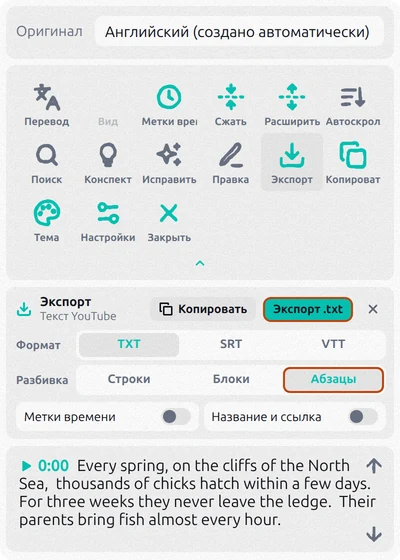
Файл готов к чтению — или к тому, чтобы вставить его в Word или Google Документы. Так выглядит видео на английском:
Every spring, on the cliffs of the North Sea, thousands of chicks hatch within a few days. For three weeks they never leave the ledge. Their parents bring fish almost every hour. Then one evening, the colony goes quiet. It is time to jump. A fledgling's brain can calculate air speed, altitude and the trajectory of its fall.

It has never flown before. And it gets exactly one attempt. The wind lifts it off the rock. Wings open, and the fall becomes a glide. Within an hour it dives for its first fish. Not every chick makes it to the water. Gulls patrol the cliffs, waiting for mistakes.
Абзацы есть только в TXT. SRT и VTT — файлы субтитров: у каждой строки в них должно быть своё время на экране.
Текст на другом языке
Нажмите Перевод и выберите язык. В панели экспорта появится строка Текст: Оригинал, Перевод или Оба. Выберите Перевод — и видео на английском превратится в текст на русском.
Исправьте знаки, имена и ослышки
У большинства роликов есть только автоматические субтитры. Распознавание речи YouTube часто пишет их строчными буквами, почти без знаков препинания, и ошибается в именах и редких словах: «north see» вместо North Sea. Склеенное в абзацы, это превращается в сплошную стену текста.
Кнопка Исправить в панели чинит это с помощью ИИ. Сначала расширение читает весь ролик, чтобы выверить имена и термины, потом исправляет текст по частям — видно, как он меняется в панели. Исправляются:
- знаки препинания и заглавные буквы;
- имена, места и термины — одинаково по всему ролику;
- ослышки;
- числа — цифрами;
- [Музыка], слова-паразиты и повторы — они удаляются.
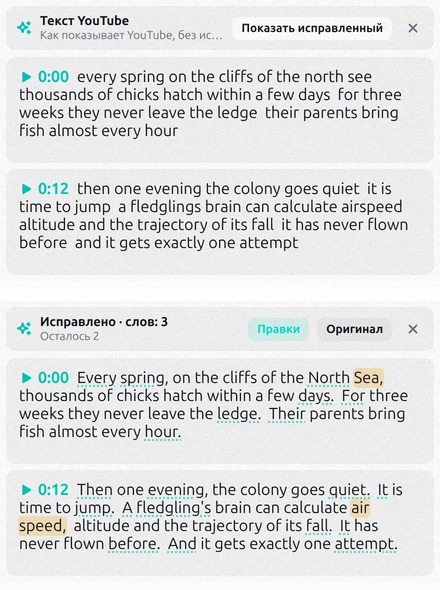
Правки подсвечивают исправленное, Оригинал возвращает текст YouTube. Время не меняется, поэтому субтитры, выгруженные после исправления, по-прежнему совпадают с речью. Копировать и Экспорт берут исправленный текст.
Если слово всё ещё неверное, нажмите Правка и исправьте фразу прямо в панели; Найти и заменить поменяет имя сразу во всём тексте. Расширение бесплатно для начала, для активного использования нужен платный тариф внутри расширения.
Без расширения: скопируйте расшифровку с YouTube
- Откройте видео на youtube.com и нажмите ...ещё под ним, чтобы раскрыть описание.
- В разделе Расшифровка видео нажмите Показать текст видео.
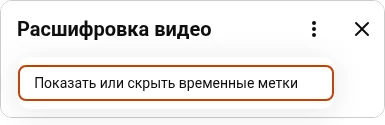
- Вверху панели расшифровки нажмите ⋮ и выберите Показать или скрыть временные метки. Время исчезнет.
- Выделите текст от первой строки до последней и нажмите Ctrl+C (⌘+C на Mac).
Получатся слова без времени, но по-прежнему по одной короткой строке субтитров: в документе текст будет обрываться через каждые несколько слов. В длинном ролике, чтобы всё выделить, придётся пролистать всю панель, а автоматический текст останется таким, каким его записал YouTube.
У видео нет субтитров
Оба способа берут текст из субтитров. Если в плеере нет кнопки CC, у видео нет ни авторских, ни автоматических субтитров — и взять текст неоткуда. Так бывает с клипами, совсем короткими роликами и некоторыми трансляциями. Автоматические субтитры появляются не сразу после загрузки, так что у только что вышедшего видео попробуйте позже.
Ролику совсем без субтитров нужно распознавание речи по звуку. Это делают сервисы транскрибации; для длинных видео у них обычно нужен платный тариф.
Вопросы
Как получить расшифровку YouTube без меток времени?
На YouTube откройте расшифровку и перед копированием выберите ⋮ → Показать или скрыть временные метки. В Transcript for YouTube™ выключите Метки времени в панели экспорта: скопированный и выгруженный текст будет без времени.
Можно сохранить текст файлом Word или Google Документов?
Transcript for YouTube™ сохраняет файл TXT, а Word и Google Документы открывают его как любой текст. Или нажмите Копировать и вставьте текст прямо в документ.
Можно превратить видео с YouTube в текст на телефоне?
Приложение YouTube показывает расшифровку: откройте описание видео и нажмите Показать текст видео. Но выделять длинную расшифровку на телефоне неудобно, а расширения Chrome работают только на компьютере.