
영상을 문단으로 된 텍스트로 추출하기
저는 강의, 인터뷰, 긴 강연처럼 영상을 보기보다 읽고 싶을 때가 많아서 Transcript for YouTube™에 문단 기능을 넣었습니다. 유튜브의 짧은 줄을 문장과 문단으로 이어 붙여, 영상 전체가 자막 목록이 아니라 한 편의 글로 나옵니다.

- Chrome 웹 스토어에서 Transcript for YouTube™를 설치합니다.
- 유튜브에서 영상을 열고 플레이어 조작 버튼 사이의 SUB 버튼을 누릅니다.
- 패널 위쪽에서 언어를 고르고 내보내기를 누릅니다.
- TXT를 고르고 나누기에서 문단을 선택합니다.
- 타임스탬프를 끕니다. 제목과 링크를 켜면 맨 위에 영상 제목과 주소가 들어갑니다.
- .txt로 내보내기를 누르면 영상 제목으로 파일이 저장되고, 복사를 누르면 같은 텍스트가 클립보드에 복사됩니다.
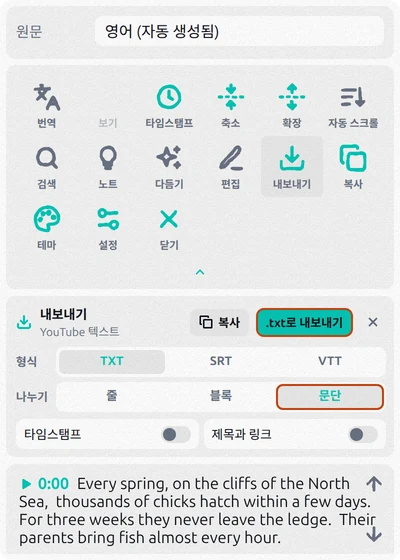
파일은 바로 읽거나 Word, Google Docs에 붙여 넣을 수 있습니다. 영어 영상이라면 이렇게 나옵니다.
Every spring, on the cliffs of the North Sea, thousands of chicks hatch within a few days. For three weeks they never leave the ledge. Their parents bring fish almost every hour. Then one evening, the colony goes quiet. It is time to jump. A fledgling's brain can calculate air speed, altitude and the trajectory of its fall.

It has never flown before. And it gets exactly one attempt. The wind lifts it off the rock. Wings open, and the fall becomes a glide. Within an hour it dives for its first fish. Not every chick makes it to the water. Gulls patrol the cliffs, waiting for mistakes.
문단은 TXT에서만 쓸 수 있습니다. SRT와 VTT는 자막 파일이라 줄마다 화면에 나오는 시간이 따로 있어야 하기 때문입니다.
다른 언어로 된 텍스트
번역을 누르고 언어를 고르면 내보내기 패널에 텍스트 줄이 생깁니다. 원문, 번역, 둘 다 중에서 번역을 고르면 영어 영상이 한국어 텍스트가 됩니다.
문장 부호, 이름, 잘못 들린 단어 다듬기
대부분의 영상에는 자동 생성 자막만 있습니다. 유튜브 음성 인식은 문장 부호를 거의 넣지 않고, 이름이나 낯선 단어를 잘못 받아 적는 일이 많습니다. North Sea가 “north see”가 되는 식입니다. 이런 텍스트를 문단으로 묶으면 읽기 힘든 글자 덩어리가 됩니다.
패널의 다듬기가 AI로 이 문제를 고칩니다. 먼저 영상 전체를 읽어 이름과 용어를 확인한 뒤, 텍스트를 부분별로 다듬습니다. 패널에서 텍스트가 바뀌는 모습을 바로 볼 수 있습니다. 고치는 것은 다음과 같습니다.
- 문장 부호와 대소문자
- 이름, 장소, 용어: 영상 전체에서 같은 표기로 통일
- 잘못 들린 단어
- 숫자: 아라비아 숫자로 표기
- [음악], 군말, 반복: 삭제
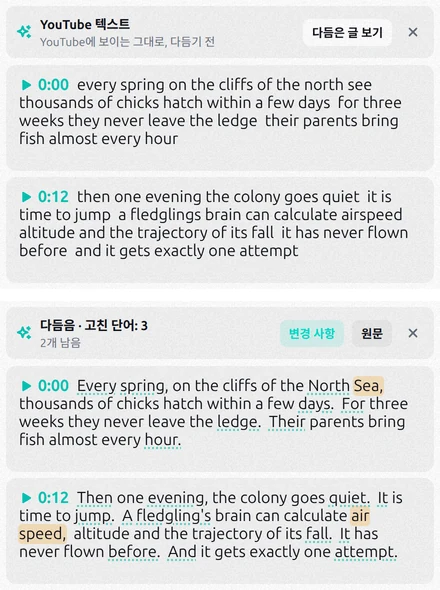
변경 사항은 고친 부분을 표시하고, 원문은 유튜브 텍스트로 되돌려 보여 줍니다. 시간은 그대로라서 다듬은 뒤 내보낸 자막도 음성과 맞습니다. 복사와 내보내기에는 다듬은 텍스트가 쓰입니다.
그래도 틀린 단어가 남아 있다면 편집을 누르고 패널에서 바로 문장을 고치세요. 찾아 바꾸기로 이름을 한 번에 모두 바꿀 수도 있습니다. 확장 프로그램은 무료로 시작할 수 있고, 많이 쓰려면 확장 프로그램 안에서 유료 플랜이 필요합니다.
확장 프로그램 없이: 유튜브에서 스크립트 복사하기
- youtube.com에서 영상을 열고, 영상 아래 ...더보기를 눌러 설명란을 펼칩니다.
- 스크립트 부분에서 스크립트 표시를 누릅니다.
- 스크립트 패널 위쪽의 ⋮를 누르고 타임스탬프 전환을 선택합니다. 시간이 사라집니다.
- 첫 줄부터 마지막 줄까지 텍스트를 선택하고 Ctrl+C(Mac에서는 ⌘+C)를 누릅니다.
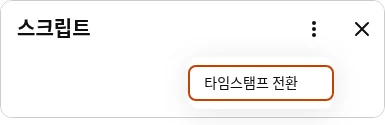
시간 없이 말만 남지만, 여전히 자막 한 줄이 한 줄씩 따로 있습니다. 문서에 붙여 넣으면 몇 단어마다 줄이 바뀝니다. 긴 영상은 패널 전체를 스크롤하며 선택해야 하고, 자동 생성 텍스트는 유튜브가 적은 그대로 남습니다.
영상에 자막이 없을 때
두 방법 모두 자막에서 텍스트를 가져옵니다. 플레이어에 CC 버튼이 없다면 그 영상에는 직접 올린 자막도 자동 생성 자막도 없어서 가져올 텍스트가 없습니다. 뮤직비디오, 아주 짧은 클립, 일부 라이브 방송이 그렇습니다. 자동 생성 자막은 업로드 후 시간이 조금 지나야 생기므로, 막 올라온 영상이라면 나중에 다시 시도해 보세요.
자막이 전혀 없는 영상은 오디오를 듣고 받아 적는 음성 인식이 필요합니다. 음성 텍스트 변환 서비스가 이 일을 하지만, 긴 영상은 대개 유료 플랜이 필요합니다.
자주 묻는 질문
유튜브 스크립트를 타임스탬프 없이 추출할 수 있나요?
유튜브에서는 스크립트를 열고 복사하기 전에 ⋮ → 타임스탬프 전환을 선택하세요. Transcript for YouTube™에서는 내보내기 패널에서 타임스탬프를 끄면 복사하고 내보내는 텍스트에 시간이 붙지 않습니다.
텍스트를 Word나 Google Docs 파일로 저장할 수 있나요?
Transcript for YouTube™는 TXT 파일로 저장하며, Word와 Google Docs에서 일반 텍스트처럼 열립니다. 복사를 누르고 문서에 바로 붙여 넣어도 됩니다.
휴대폰에서도 유튜브 영상을 텍스트로 바꿀 수 있나요?
유튜브 앱에서도 영상 설명을 열고 스크립트 표시를 누르면 스크립트를 볼 수 있습니다. 다만 긴 스크립트를 휴대폰에서 선택하기는 불편하고, Chrome 확장 프로그램은 컴퓨터에서만 작동합니다.