
下載任何影片的字幕
我常常需要字幕檔:整理筆記、翻譯、剪輯影片都用得到,所以做了 Subtitles Tool for YouTube™。它會在播放器旁的面板顯示字幕,點兩下就能存成檔案。

- 從 Chrome 線上應用程式商店安裝 Subtitles Tool for YouTube™。
- 在 YouTube 開啟影片,點選播放器控制列中的 SUB 按鈕。
- 在面板上方選擇語言。自動產生的字幕也在清單裡。
- 連續點格式化,直到顯示你要的格式:SRT、VTT 或 TXT。
- 點匯出。Chrome 會像一般下載一樣儲存檔案,並以影片標題命名。
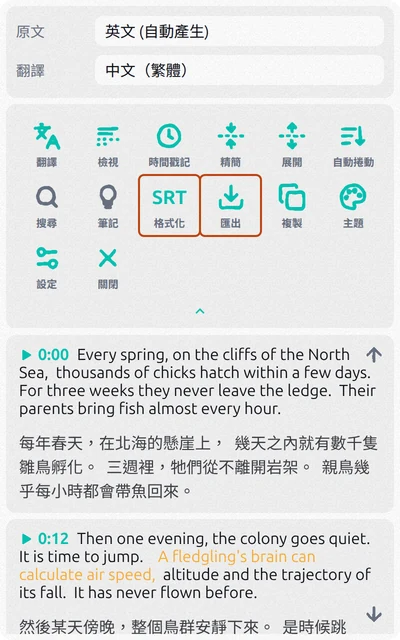
為了方便閱讀,面板會把短句合併成段落,檔案也會保留同樣的段落。如果要在播放器裡使用,匯出前先按幾次精簡:段落變短,就能完整顯示在畫面上。
下載翻譯字幕或雙語字幕
點翻譯並選擇語言,每一行下方就會出現翻譯。檢視決定檔案裡放什麼:原文、翻譯,或兩者都要的原文 + 翻譯。雙語 SRT 會在畫面上同時顯示兩行,學語言時特別好用。
複製會把同樣的文字複製到剪貼簿,而不是存成檔案。擴充功能可以免費開始使用;大量使用則需在擴充功能內購買付費方案。
SRT、VTT 還是 TXT:該選哪一種
- SRT 是最常見的字幕檔。VLC 等播放器、Premiere Pro、DaVinci Resolve、CapCut 等剪輯軟體,以及 YouTube 本身都支援。
- VTT(WebVTT)一樣是附時間的字幕行,適用於網頁播放器和 HTML5 影片。
- TXT 是純文字,方便閱讀、搜尋或貼到文件裡。關閉時間戳記,就能得到不含時間的文字。
SRT 檔其實也是純文字:編號、時間、字幕內容。可以用記事本或 TextEdit 開啟修改。雙語字幕檔長這樣:
1
00:00:00,000 --> 00:00:03,200
Every spring, on the cliffs of the North Sea,
每年春天,在北海的懸崖上,
自己的影片:在 YouTube 工作室下載字幕
如果影片在你的頻道上,YouTube 會直接提供檔案:
- 開啟 YouTube 工作室,在左側選單選擇字幕。
- 點選影片。
- 在語言旁點 ⋮,選擇下載。
- 選擇格式:.srt、.vtt 或 .sbv。
這個方法只適用於你管理的頻道。別人的影片,YouTube 不提供下載,只有轉錄稿:展開影片說明欄並點選顯示轉錄稿,再選取並複製字幕行。時間戳記會跟文字一起被複製,長影片還得把整個面板捲到底。
影片沒有字幕
字幕下載器不會產生字幕,只會儲存 YouTube 上已有的字幕。如果播放器上沒有 CC 按鈕,代表影片既沒有作者上傳的字幕,也沒有自動產生的字幕。音樂影片、很短的片段、沒有人說話的影片和部分直播常會這樣。自動字幕在上傳後也需要一段時間才會出現,剛發布的影片請稍後再試。
如果面板顯示 YouTube 暫時限制了字幕請求,請等幾分鐘或關閉 VPN。
常見問題
可以下載自動產生的字幕嗎?
可以。在語言清單中會標示為自動產生。這類字幕不如作者上傳的準確,人名和專有名詞常常出錯,公開使用前請先檢查檔案。
手機可以下載 YouTube 字幕嗎?
Chrome 擴充功能只能在電腦上使用。手機上的 YouTube 應用程式可以顯示轉錄稿,但無法存成檔案。
下載 YouTube 字幕合法嗎?
字幕屬於影片作者。自己留存來閱讀、學習或做筆記,是一般的用法。如果要公開別人的字幕,或把它和對方的影片一起上傳,請先取得作者同意。