
Transcreva o vídeo em texto com parágrafos
Coloquei os parágrafos no Transcript for YouTube™ porque muitas vezes eu quero ler um vídeo em vez de assistir: uma aula, uma entrevista, uma palestra longa. A extensão junta as frases curtas do YouTube em orações e parágrafos, e o vídeo inteiro vira um artigo, não uma lista de legendas.

- Instale o Transcript for YouTube™ pela Chrome Web Store.
- Abra um vídeo no YouTube e clique no botão SUB nos controles do player.
- Escolha o idioma no alto do painel e clique em Exportar.
- Escolha TXT e, em Divisão, Parágrafos.
- Desligue Marcas de tempo. Título e link coloca no topo o nome e o endereço do vídeo.
- Clique em Exportar .txt para salvar o arquivo com o título do vídeo, ou em Copiar para levar o mesmo texto para a área de transferência.
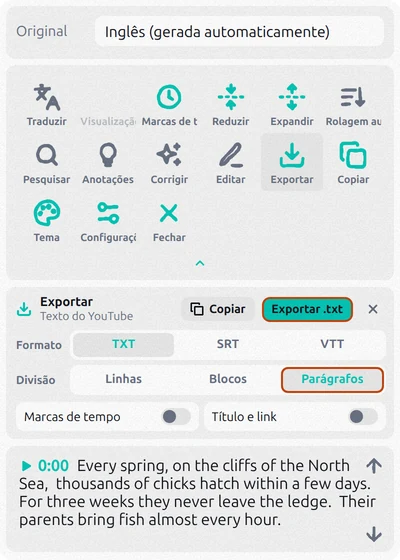
O arquivo fica pronto para ler ou colar no Word ou no Google Docs. Assim fica um vídeo em inglês:
Every spring, on the cliffs of the North Sea, thousands of chicks hatch within a few days. For three weeks they never leave the ledge. Their parents bring fish almost every hour. Then one evening, the colony goes quiet. It is time to jump. A fledgling's brain can calculate air speed, altitude and the trajectory of its fall.

It has never flown before. And it gets exactly one attempt. The wind lifts it off the rock. Wings open, and the fall becomes a glide. Within an hour it dives for its first fish. Not every chick makes it to the water. Gulls patrol the cliffs, waiting for mistakes.
Parágrafos são só para TXT. SRT e VTT são arquivos de legenda: cada linha precisa do seu próprio tempo na tela.
O texto em outro idioma
Clique em Traduzir e escolha um idioma. No painel de exportação aparece a linha Texto: Original, Tradução ou Ambos. Com Tradução, um vídeo em inglês vira um texto em português.
Corrija a pontuação, os nomes e as palavras mal entendidas
A maioria dos vídeos só tem legendas automáticas. O reconhecimento de voz do YouTube muitas vezes escreve tudo em minúsculas, quase sem pontuação, e erra nomes e palavras pouco comuns: “north see” em vez de North Sea. Juntando em parágrafos, isso vira um paredão de texto.
Corrigir, no painel, resolve isso com IA. Primeiro a extensão lê o vídeo inteiro para acertar nomes e termos, depois corrige o texto por partes, e você vê o texto mudar no painel. Ela corrige:
- a pontuação e as letras maiúsculas;
- nomes, lugares e termos, escritos do mesmo jeito no vídeo todo;
- palavras mal entendidas;
- números, que passam para algarismos;
- [Música], vícios de linguagem e repetições, que ela remove.
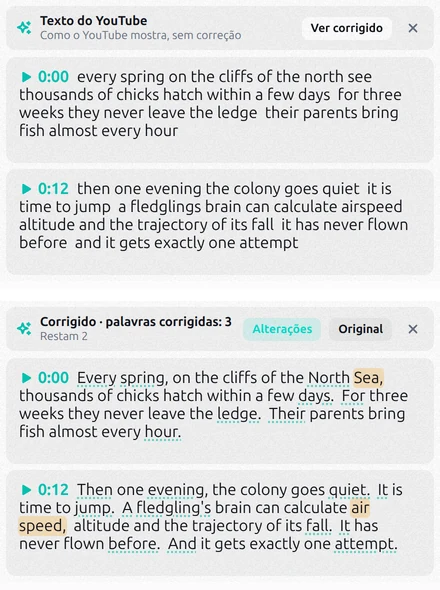
Alterações destaca o que foi corrigido, e Original volta para o texto do YouTube. Os tempos não mudam, então as legendas exportadas depois da correção continuam batendo com a fala. Copiar e Exportar usam o texto corrigido.
Se uma palavra continuar errada, clique em Editar e corrija a frase ali mesmo no painel; Localizar e substituir troca um nome no texto todo de uma vez. A extensão é gratuita para começar; o uso intenso exige um plano pago dentro da extensão.
Sem extensão: copie a transcrição do YouTube
- Abra o vídeo no youtube.com e clique em ...mais embaixo dele para abrir a descrição.
- Na seção Transcrição, clique em Mostrar transcrição.
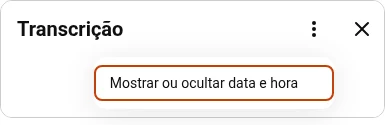
- No alto do painel da transcrição, clique em ⋮ e escolha Mostrar ou ocultar data e hora. Os minutos somem.
- Selecione o texto da primeira à última linha e aperte Ctrl+C (⌘+C no Mac).
Você fica com as palavras sem os minutos, mas ainda uma frase curta por linha: colado num documento, o texto quebra a cada poucas palavras. Num vídeo longo, é preciso rolar o painel inteiro para selecionar, e o texto automático fica do jeito que o YouTube escreveu.
O vídeo não tem legendas
Os dois métodos tiram o texto das legendas. Se não há o botão CC no player, o vídeo não tem legendas do autor nem automáticas, e não há texto para tirar. Isso acontece com clipes musicais, vídeos muito curtos e algumas lives. As legendas automáticas também demoram um pouco para aparecer depois do envio, então, num vídeo recém-publicado, tente de novo mais tarde.
Um vídeo sem nenhuma legenda precisa de reconhecimento de voz a partir do áudio. Os serviços de transcrição fazem isso; para vídeos longos, costumam pedir um plano pago.
Perguntas
Como pegar a transcrição do YouTube sem marcas de tempo?
No YouTube, abra a transcrição e escolha ⋮ → Mostrar ou ocultar data e hora antes de copiar. No Transcript for YouTube™, desligue Marcas de tempo no painel de exportação: o texto copiado e exportado sai sem os minutos.
Dá para salvar o texto como arquivo do Word ou do Google Docs?
O Transcript for YouTube™ salva um arquivo TXT, que o Word e o Google Docs abrem como qualquer texto. Ou aperte Copiar e cole o texto direto num documento.
Dá para transcrever vídeo do YouTube em texto no celular?
O app do YouTube mostra a transcrição: abra a descrição do vídeo e toque em Mostrar transcrição. Mas selecionar uma transcrição longa no celular é desconfortável, e as extensões do Chrome só funcionam no computador.