
Chuyển video thành văn bản chia đoạn
Tôi thêm tính năng chia đoạn vào Transcript for YouTube™ vì nhiều khi tôi muốn đọc một video hơn là xem: một bài giảng, một cuộc phỏng vấn, một bài nói dài. Tiện ích nối các câu ngắn của YouTube thành câu hoàn chỉnh và đoạn văn, nên cả video hiện ra như một bài viết chứ không phải một danh sách phụ đề.

- Cài Transcript for YouTube™ từ Chrome Web Store.
- Mở một video trên YouTube và bấm nút SUB trong các nút điều khiển của trình phát.
- Chọn ngôn ngữ ở đầu bảng rồi bấm Xuất.
- Chọn TXT và ở mục Cách chia chọn Đoạn.
- Tắt Mốc thời gian. Tiêu đề và liên kết thêm tên và địa chỉ video lên đầu.
- Bấm Xuất .txt để lưu tệp mang tên video, hoặc Sao chép để đưa đúng văn bản đó vào bộ nhớ tạm.
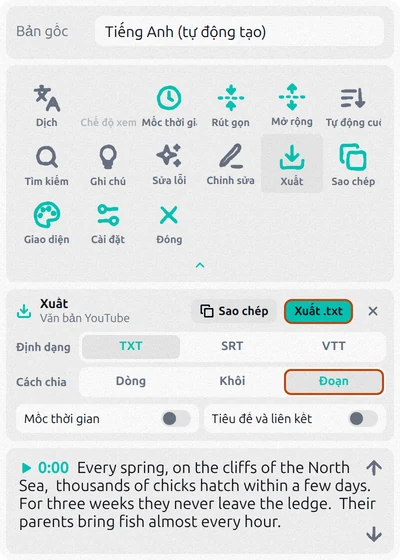
Tệp có thể đọc ngay hoặc dán vào Word, Google Docs. Với một video tiếng Anh, kết quả trông như sau:
Every spring, on the cliffs of the North Sea, thousands of chicks hatch within a few days. For three weeks they never leave the ledge. Their parents bring fish almost every hour. Then one evening, the colony goes quiet. It is time to jump. A fledgling's brain can calculate air speed, altitude and the trajectory of its fall.

It has never flown before. And it gets exactly one attempt. The wind lifts it off the rock. Wings open, and the fall becomes a glide. Within an hour it dives for its first fish. Not every chick makes it to the water. Gulls patrol the cliffs, waiting for mistakes.
Chia đoạn chỉ có ở TXT. SRT và VTT là tệp phụ đề: mỗi dòng trong đó cần thời gian hiện trên màn hình riêng.
Văn bản bằng ngôn ngữ khác
Bấm Dịch và chọn ngôn ngữ. Bảng xuất sẽ có thêm dòng Văn bản: Bản gốc, Bản dịch hoặc Cả hai. Chọn Bản dịch là video tiếng Anh thành văn bản tiếng Việt.
Sửa dấu câu, tên riêng và từ bị nghe nhầm
Phần lớn video chỉ có phụ đề tự động. Công cụ nhận dạng giọng nói của YouTube thường viết thường toàn bộ, gần như không có dấu câu, và hay nghe nhầm tên riêng hoặc từ hiếm: “north see” thay cho North Sea. Gộp thành đoạn, văn bản như vậy thành một khối chữ khó đọc.
Nút Sửa lỗi trong bảng xử lý việc này bằng AI. Trước tiên tiện ích đọc toàn bộ video để thống nhất tên và thuật ngữ, rồi sửa văn bản theo từng phần, và bạn thấy chữ thay đổi ngay trong bảng. Tiện ích sửa:
- dấu câu và chữ hoa;
- tên người, địa danh và thuật ngữ, viết thống nhất trong cả video;
- từ bị nghe nhầm;
- số, chuyển thành chữ số;
- [Âm nhạc], từ đệm và chỗ lặp, được xóa đi.
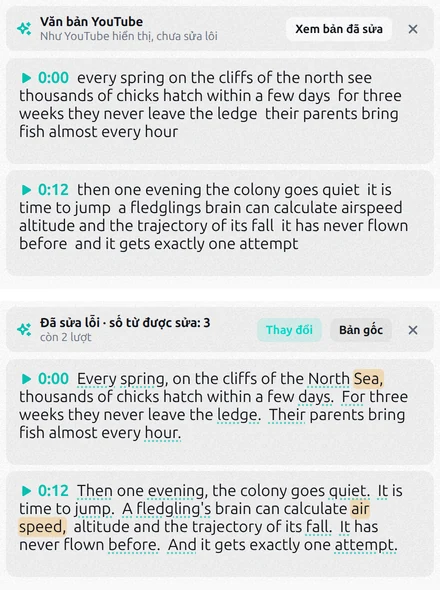
Thay đổi tô sáng những chỗ đã sửa, Bản gốc hiện lại văn bản của YouTube. Mốc thời gian giữ nguyên, nên phụ đề xuất ra sau khi sửa vẫn khớp với lời nói. Sao chép và Xuất dùng văn bản đã sửa.
Nếu vẫn còn từ sai, bấm Chỉnh sửa và sửa câu ngay trong bảng; Tìm và thay thế đổi một cái tên trong toàn bộ văn bản cùng lúc. Tiện ích miễn phí khi bắt đầu; dùng nhiều thì cần gói trả phí ngay trong tiện ích.
Không cần tiện ích: sao chép bản chép lời từ YouTube
- Mở video trên youtube.com và bấm ...thêm bên dưới để mở phần mô tả.
- Ở mục Bản chép lời, bấm Hiện bản chép lời.
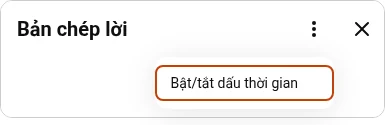
- Ở đầu bảng chép lời, bấm ⋮ và chọn Bật/tắt dấu thời gian. Mốc thời gian biến mất.
- Bôi đen văn bản từ dòng đầu đến dòng cuối và nhấn Ctrl+C (⌘+C trên Mac).
Bạn có lời nói không kèm mốc thời gian, nhưng vẫn mỗi dòng một câu phụ đề ngắn: dán vào tài liệu thì cứ vài từ lại xuống dòng. Với video dài, bạn phải cuộn hết cả bảng để bôi đen, và văn bản tự động vẫn giữ nguyên như YouTube đã viết.
Video không có phụ đề
Cả hai cách đều lấy văn bản từ phụ đề. Nếu trình phát không có nút CC, video không có phụ đề của tác giả lẫn phụ đề tự động, nên không có văn bản để lấy. Điều này hay gặp ở video ca nhạc, clip rất ngắn và một số buổi phát trực tiếp. Phụ đề tự động cũng cần một lúc mới xuất hiện sau khi tải lên, nên với video vừa đăng, hãy thử lại sau.
Video không có phụ đề nào thì cần nhận dạng giọng nói từ âm thanh. Các dịch vụ chuyển giọng nói thành văn bản làm được việc này; với video dài, thường phải dùng gói trả phí.
Câu hỏi
Làm sao lấy transcript YouTube không có mốc thời gian?
Trên YouTube, mở bản chép lời và chọn ⋮ → Bật/tắt dấu thời gian trước khi sao chép. Trong Transcript for YouTube™, tắt Mốc thời gian ở bảng xuất: văn bản sao chép và xuất ra sẽ không có mốc thời gian.
Có lưu văn bản thành tệp Word hoặc Google Docs được không?
Transcript for YouTube™ lưu tệp TXT, Word và Google Docs mở được như mọi tệp văn bản. Hoặc bấm Sao chép và dán thẳng văn bản vào tài liệu.
Có chuyển video YouTube thành văn bản trên điện thoại được không?
Ứng dụng YouTube có hiện bản chép lời: mở phần mô tả video và chạm Hiện bản chép lời. Nhưng bôi đen một bản chép lời dài trên điện thoại khá bất tiện, và tiện ích Chrome chỉ chạy trên máy tính.