
Tóm tắt video YouTube ngay cạnh trình phát
Tôi thêm tóm tắt bằng AI vào Transcript for YouTube™ vì cứ phải dán bản chép lời vào chatbot rồi lại đi tìm xem mỗi ý nằm ở đoạn nào của video. Giờ bản tóm tắt nằm ngay cạnh video, nhấp vào một chương là video chuyển tới đúng đoạn đó.

- Cài Transcript for YouTube™ từ Chrome Web Store.
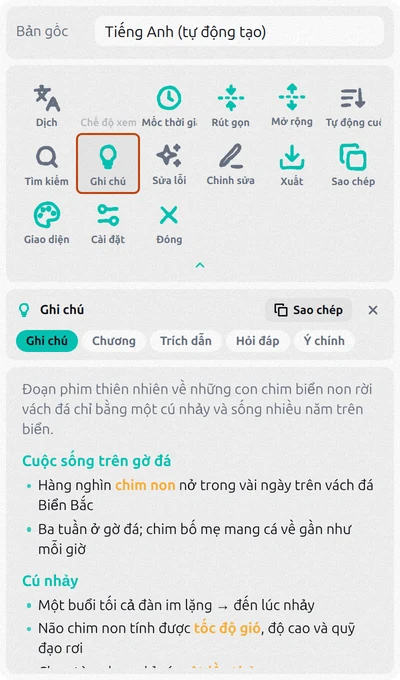
- Mở một video trên YouTube và nhấp nút SUB trong thanh điều khiển của trình phát.
- Nhấp Ghi chú, nút hình bóng đèn trong bảng.
- Chờ vài giây: ghi chú hiện ra thay cho phụ đề. Nhấp lại vào bóng đèn để quay lại phụ đề.
Tiện ích làm việc với phụ đề của video, do tác giả đăng hay tự động tạo đều được, nên video nào có nút CC cũng tóm tắt được, dù nói tiếng gì. Ghi chú được viết bằng ngôn ngữ bạn dùng trên YouTube: một bài giảng tiếng Nhật sẽ cho bạn ghi chú tiếng Việt.
Ghi chú, chương, trích dẫn, hỏi đáp hay ý chính
Phía trên ghi chú có năm định dạng. Chọn một định dạng rồi nhấp nút hiện ra, ví dụ Tạo chương:
- Ghi chú: nội dung video như một sinh viên ghi chép lại. Có mục, ý ngắn, thuật ngữ chính in đậm, không có mốc thời gian.
- Chương: các phần của video, mỗi phần có thời điểm bắt đầu và một dòng nói về nội dung.
- Trích dẫn: những câu ấn tượng nhất, đúng lời người nói.
- Hỏi đáp: các câu hỏi mà video trả lời, kèm câu trả lời ngắn.
- Ý chính: các ý quan trọng gói trong vài dòng.
Mọi định dạng trừ Ghi chú đều cho biết mỗi ý nằm ở đâu trong video. Nhấp vào mốc thời gian là video nhảy tới đó; trong lúc xem, ý đang phát được làm nổi bật.
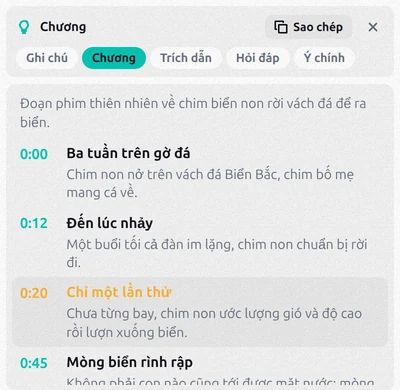
Nút Sao chép phía trên bản tóm tắt đưa nó vào bộ nhớ tạm. Sao chép dạng văn bản để dán gọn gàng vào tài liệu và email; Sao chép dạng Markdown dành cho Notion hoặc Obsidian, kèm tên video, liên kết và các mốc thời gian mở video đúng đoạn đó.
Vài bản tóm tắt đầu tiên miễn phí; gói trả phí trong tiện ích cho thêm lượt mỗi ngày. Bản tóm tắt đã tạo mở lại không tính lượt.
Tóm tắt bằng Gemini hoặc ChatGPT
Gemini: dán liên kết
- Mở gemini.google.com hoặc ứng dụng Gemini và đăng nhập tài khoản Google.
- Dán liên kết YouTube và viết: “Tóm tắt video này thành 7 ý”.
- Nếu Gemini xin kết nối YouTube, hãy cho phép.
Gemini lấy nội dung video từ YouTube và trả lời trong khung chat. Cách này dùng được với phần lớn video công khai, nhưng có video Gemini nói không thể giúp, và với video dài đôi khi chỉ đưa ra nhận xét chung.
ChatGPT và chatbot khác: dán bản chép lời
Chatbot không mở được YouTube thì cần văn bản. Hãy sao chép bản chép lời: trên YouTube, mở phần mô tả và nhấp Hiện bản chép lời, hoặc nhấp Sao chép trong bảng của tiện ích. Rồi dán vào kèm một yêu cầu như sau:
Tóm tắt bản chép lời video YouTube này: một dòng nói video về gì,
sau đó 5–7 ý chính kèm mốc thời gian.

[bản chép lời]
Cách này dùng được với ChatGPT, Claude, Gemini hay bất kỳ chatbot nào. Nhược điểm: mỗi video phải làm vài bước, bản chép lời quá dài có thể không vừa một tin nhắn, và mốc thời gian trong câu trả lời chỉ là chữ.
Nút AI của chính YouTube
Ở một số video, YouTube hiện bên dưới trình phát một nút để hỏi AI của YouTube: nó có thể tóm tắt video hoặc trả lời câu hỏi về video. Nút này hiện cho người dùng đã đăng nhập ở một số quốc gia và ngôn ngữ, chủ yếu trong ứng dụng di động, và không có ở mọi video.
Video không tóm tắt được
Transcript for YouTube đọc phụ đề, không đọc hình ảnh. Nếu trình phát không có nút CC, video không có phụ đề và không có gì để tóm tắt. Điều này hay gặp ở video ca nhạc, clip không có lời và một số buổi phát trực tiếp; khi đó bảng sẽ báo video có quá ít lời nói. Phụ đề tự động xuất hiện sau khi tải video lên một lúc, nên nếu video vừa mới đăng, hãy thử lại sau.
Câu hỏi
Tóm tắt bằng AI có chính xác không?
Nó bám sát những gì được nói trong video, nhưng phụ đề tự động hay nhận sai tên và thuật ngữ, và bản tóm tắt có thể lặp lại các lỗi đó. Trước khi trích một cái tên hay con số, hãy tìm đoạn đó trong video và nghe lại: Chương và Ý chính cho biết nó nằm ở đâu.
Có tóm tắt được video bằng tiếng nước ngoài không?
Có. Transcript for YouTube™ viết bản tóm tắt bằng ngôn ngữ bạn dùng trên YouTube, bất kể video nói tiếng gì. Với Gemini hoặc ChatGPT, chỉ cần yêu cầu ngôn ngữ bạn muốn.
Có tóm tắt video YouTube trên điện thoại được không?
Tiện ích Chrome chỉ chạy trên máy tính. Trên điện thoại, hãy dán liên kết video vào ứng dụng Gemini, hoặc dùng nút AI trong ứng dụng YouTube nếu bạn thấy nó.