
Resume un video junto al reproductor
Añadí los resúmenes por IA a Transcript for YouTube™ porque siempre acababa pegando transcripciones en un chatbot y luego buscando en qué momento del video salía cada idea. Ahora es un resumidor de videos de YouTube con IA que no te saca de la página: el resumen está al lado del video, y un clic en un capítulo te lleva a ese momento.

- Instala Transcript for YouTube™ desde Chrome Web Store.
- Abre un video en YouTube y haz clic en el botón SUB de los controles del reproductor.
- Haz clic en Apuntes, la bombilla del panel.
- Espera unos segundos: los apuntes aparecen en lugar de los subtítulos. Vuelve a hacer clic en la bombilla para regresar a los subtítulos.
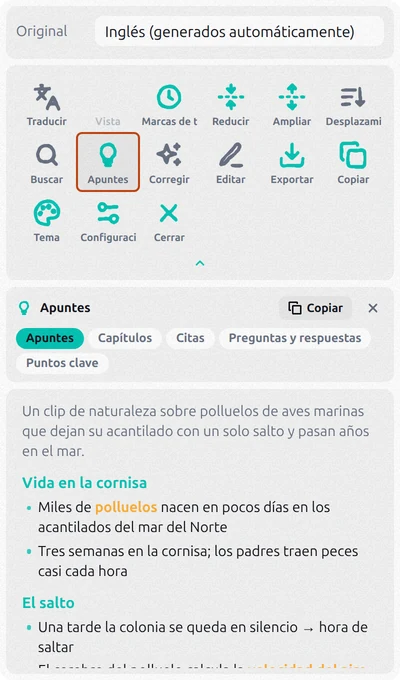
La extensión trabaja con los subtítulos del video, los del autor o los generados automáticamente, así que se puede resumir cualquier video que tenga el botón CC, en cualquier idioma. Los apuntes salen en el idioma en que tienes YouTube: una clase en japonés te da apuntes en español.
Apuntes, capítulos, citas, preguntas y respuestas o puntos clave
Encima de los apuntes hay cinco formatos. Elige uno y pulsa el botón que aparece, por ejemplo Crear capítulos:
- Apuntes: el video como lo resumiría un estudiante. Secciones, ideas breves, términos clave en negrita, sin marcas de tiempo.
- Capítulos: las partes del video, cada una con su minuto de inicio y una línea sobre lo que trata.
- Citas: las frases más llamativas, con las palabras de quien habla.
- Preguntas y respuestas: las preguntas que responde el video, cada una con una respuesta corta.
- Puntos clave: las ideas principales en pocas líneas.
Todos los formatos menos Apuntes indican en qué momento del video está cada punto. Haz clic en el minuto y el video salta ahí; mientras lo ves, el punto actual queda resaltado.
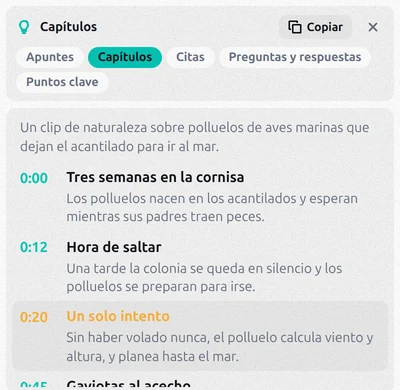
Copiar, encima del resumen, lo lleva al portapapeles. Copiar como texto se pega bien en documentos y correos; Copiar como Markdown es para Notion u Obsidian, con el título del video, el enlace y marcas de tiempo que abren el video en ese momento.
Los primeros resúmenes son gratis; un plan de pago dentro de la extensión da más cada día. Un resumen que ya hiciste se vuelve a abrir sin contar.
Resumir con Gemini o ChatGPT
Gemini: pega el enlace
- Abre gemini.google.com o la app de Gemini e inicia sesión con tu cuenta de Google.
- Pega el enlace de YouTube y escribe: «Resume este video en 7 puntos».
- Si Gemini pide conectar YouTube, permíteselo.
Gemini toma el video de YouTube y responde en el chat. Funciona con la mayoría de los videos públicos, pero con algunos dice que no puede ayudar, y a veces de un video largo solo da una idea general.
ChatGPT y otros chatbots: pega la transcripción
Un chatbot que no puede abrir YouTube necesita el texto. Copia la transcripción: en YouTube abre la descripción y haz clic en Mostrar transcripción, o pulsa Copiar en el panel de la extensión. Luego pégala con una petición como esta:
Resume esta transcripción de un video de YouTube: una línea sobre
de qué trata y luego los 5–7 puntos principales con marcas de tiempo.

[transcripción]
Sirve en ChatGPT, Claude, Gemini o cualquier otro chatbot. Las desventajas: varios pasos por cada video, una transcripción muy larga puede no caber en un mensaje, y las marcas de tiempo de la respuesta son solo texto.
El botón de IA de YouTube
En algunos videos YouTube muestra debajo del reproductor un botón para preguntarle a su IA: puede resumir el video o responder preguntas sobre él. Aparece para usuarios con sesión iniciada en algunos países e idiomas, sobre todo en la app móvil, y no en todos los videos.
El video no se puede resumir
Transcript for YouTube lee los subtítulos, no la imagen. Si en el reproductor no hay botón CC, el video no tiene subtítulos y no hay nada que resumir. Pasa con videos musicales, clips sin voz y algunas transmisiones en directo; el panel avisa entonces que el video tiene muy poco diálogo. Los subtítulos automáticos aparecen un rato después de subir el video, así que si es muy nuevo, inténtalo más tarde.
Preguntas
¿Qué tan preciso es un resumen hecho con IA?
Se ciñe a lo que se dice en el video, pero los subtítulos automáticos suelen equivocarse con nombres y términos, y el resumen puede repetir esos errores. Antes de citar un nombre o una cifra, busca ese momento en el video y escúchalo: Capítulos y Puntos clave indican dónde está.
¿Puedo resumir un video en otro idioma?
Sí. Transcript for YouTube™ escribe el resumen en el idioma en que tienes YouTube, sea cual sea el idioma del video. Con Gemini o ChatGPT, solo pide el idioma que quieras.
¿Puedo resumir videos de YouTube en el celular?
Las extensiones de Chrome solo funcionan en la computadora. En el celular, pega el enlace del video en la app de Gemini o usa el botón de IA de la app de YouTube, si te aparece.