
Resuma o vídeo ao lado do player
Coloquei o resumo por IA no Transcript for YouTube™ porque vivia colando transcrições num chatbot e depois procurando em que momento do vídeo estava cada ideia. Agora é um resumidor de vídeo do YouTube que não tira você da página: o resumo fica ao lado do vídeo, e um clique num capítulo leva até aquele momento.

- Instale o Transcript for YouTube™ pela Chrome Web Store.
- Abra um vídeo no YouTube e clique no botão SUB nos controles do player.
- Clique em Anotações, a lâmpada do painel.
- Espere alguns segundos: as anotações aparecem no lugar das legendas. Clique de novo na lâmpada para voltar às legendas.
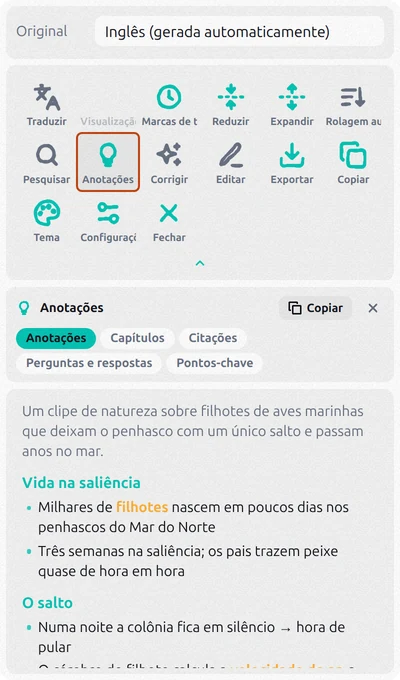
A extensão trabalha com as legendas do vídeo, as do autor ou as geradas automaticamente, então dá para resumir qualquer vídeo que tenha o botão CC, em qualquer idioma. As anotações saem no idioma do seu YouTube: uma aula em japonês vira anotações em português.
Anotações, capítulos, citações, perguntas e respostas ou pontos-chave
Acima das anotações há cinco formatos. Escolha um e clique no botão que aparece, por exemplo Criar capítulos:
- Anotações: o vídeo como um estudante resumiria. Seções, frases curtas, termos principais em negrito, sem marcas de tempo.
- Capítulos: as partes do vídeo, cada uma com o minuto de início e uma linha sobre o assunto.
- Citações: as frases mais marcantes, com as palavras de quem fala.
- Perguntas e respostas: as perguntas que o vídeo responde, cada uma com uma resposta curta.
- Pontos-chave: as ideias principais em poucas linhas.
Todos os formatos, menos Anotações, mostram em que momento do vídeo está cada item. Clique no minuto e o vídeo pula para lá; enquanto você assiste, o item atual fica destacado.
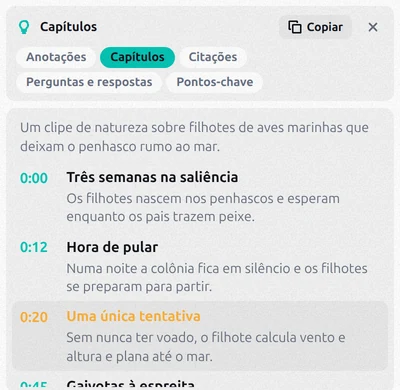
Copiar, acima do resumo, leva o resumo para a área de transferência. Copiar como texto cola bem em documentos e e-mails; Copiar como Markdown é para Notion ou Obsidian, com o título do vídeo, o link e marcas de tempo que abrem o vídeo naquele momento.
Os primeiros resumos são grátis; um plano pago dentro da extensão dá mais a cada dia. Um resumo que você já fez abre de novo sem contar.
Resumir com o Gemini ou o ChatGPT
Gemini: cole o link
- Abra o gemini.google.com ou o app do Gemini e entre com sua conta Google.
- Cole o link do YouTube e escreva: “Resuma este vídeo em 7 pontos”.
- Se o Gemini pedir para conectar o YouTube, permita.
O Gemini pega o vídeo do YouTube e responde no chat. Funciona com a maioria dos vídeos públicos, mas em alguns ele diz que não pode ajudar, e às vezes de um vídeo longo sai só uma visão geral.
ChatGPT e outros chatbots: cole a transcrição
Um chatbot que não abre o YouTube precisa do texto. Copie a transcrição: no YouTube, abra a descrição e clique em Mostrar transcrição, ou clique em Copiar no painel da extensão. Depois cole com um pedido assim:
Resuma esta transcrição de um vídeo do YouTube: uma linha sobre
o assunto e depois os 5–7 pontos principais com marcas de tempo.

[transcrição]
Funciona no ChatGPT, no Claude, no Gemini ou em qualquer outro chatbot. As desvantagens: alguns passos para cada vídeo, uma transcrição muito longa pode não caber numa mensagem, e as marcas de tempo da resposta são só texto.
O botão de IA do próprio YouTube
Em alguns vídeos o YouTube mostra, abaixo do player, um botão para perguntar à IA dele: ela resume o vídeo ou responde perguntas sobre ele. O botão aparece para quem está conectado em alguns países e idiomas, principalmente no app de celular, e não em todos os vídeos.
Não dá para resumir o vídeo
O Transcript for YouTube lê as legendas, não a imagem. Se não há botão CC no player, o vídeo não tem legendas e não há o que resumir. Acontece com clipes de música, vídeos sem fala e algumas lives; o painel avisa então que o vídeo tem pouca fala. As legendas automáticas aparecem um tempo depois do envio, então, se o vídeo for muito novo, tente mais tarde.
Perguntas
O resumo feito por IA é preciso?
Ele se atém ao que é dito no vídeo, mas a legenda automática costuma errar nomes e termos, e o resumo pode repetir esses erros. Antes de citar um nome ou um número, procure aquele momento no vídeo e ouça: Capítulos e Pontos-chave mostram onde ele está.
Dá para resumir um vídeo em outro idioma?
Sim. O Transcript for YouTube™ escreve o resumo no idioma do seu YouTube, seja qual for o idioma do vídeo. No Gemini ou no ChatGPT, é só pedir o idioma que você quer.
Dá para resumir vídeos do YouTube no celular?
Extensões do Chrome só funcionam no computador. No celular, cole o link do vídeo no app do Gemini ou use o botão de IA do app do YouTube, se ele aparecer para você.