
Конспект видео прямо рядом с плеером
Я добавил ИИ-конспект в Transcript for YouTube™, потому что постоянно вставлял расшифровки в чат-бот, а потом искал, в каком месте ролика прозвучала каждая мысль. Теперь конспект — рядом с видео, а нажатие на главу переносит к этому моменту.

- Установите Transcript for YouTube™ из Chrome Web Store.
- Откройте видео на YouTube и нажмите кнопку SUB в панели управления плеера.
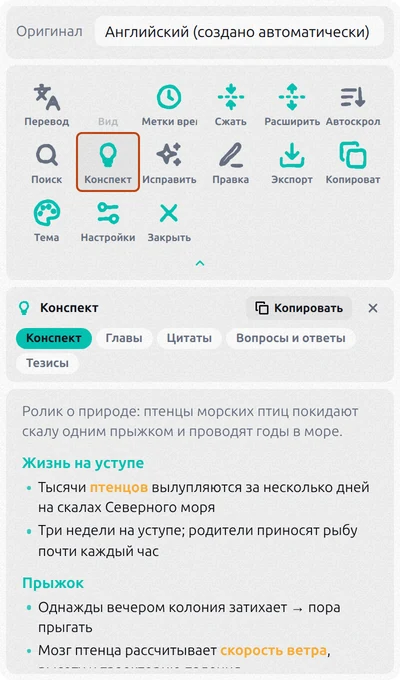
- Нажмите Конспект — лампочку в панели.
- Подождите несколько секунд: конспект появится на месте субтитров. Чтобы вернуться к субтитрам, нажмите лампочку ещё раз.
Расширение работает по субтитрам ролика — авторским или автоматическим, поэтому законспектировать можно любое видео с кнопкой CC, на каком бы языке оно ни было. Конспект пишется на языке, на котором у вас YouTube: лекция на японском даст конспект на русском.
Конспект, главы, цитаты, вопросы и ответы или тезисы
Над конспектом — пять форматов. Выберите формат и нажмите появившуюся кнопку, например Сделать главы:
- Конспект — ролик, как его записал бы студент: разделы, короткие тезисы, ключевые термины жирным, без меток времени.
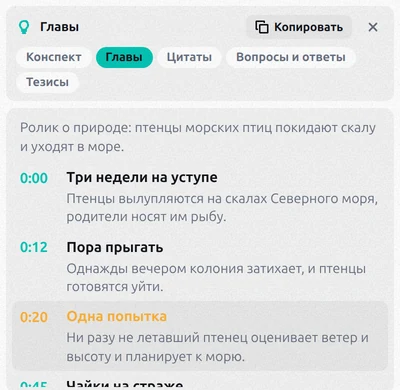
- Главы — части ролика, у каждой время начала и строка о том, что в ней.
- Цитаты — самые яркие фразы словами автора.
- Вопросы и ответы — на какие вопросы отвечает ролик, к каждому короткий ответ.
- Тезисы — главные мысли в нескольких пунктах.
Все форматы, кроме конспекта, показывают, где в ролике каждый пункт. Нажмите на время — видео перейдёт туда; пока вы смотрите, текущий пункт подсвечен.
Кнопка Копировать над конспектом отправляет его в буфер обмена. Копировать текстом — чтобы аккуратно вставить в документ или письмо; Копировать в Markdown — для Notion или Obsidian, с названием ролика, ссылкой и метками времени, которые открывают видео в этом месте.
Первые несколько конспектов бесплатны, платный план внутри расширения даёт больше каждый день. Конспект, который вы уже сделали, открывается снова без счёта.
Конспект с помощью Gemini или ChatGPT
Gemini: вставьте ссылку
- Откройте gemini.google.com или приложение Gemini и войдите в аккаунт Google.
- Вставьте ссылку на YouTube и напишите: «Перескажи это видео в 7 пунктах».
- Если Gemini попросит подключить YouTube, разрешите.
Gemini получает видео с YouTube и отвечает в чате. Это работает с большинством публичных роликов, но про некоторые он говорит, что помочь не может, а по длинному видео иногда даёт только общий обзор.
ChatGPT и другие чат-боты: вставьте расшифровку
Чат-боту, который не умеет открывать YouTube, нужен текст. Скопируйте расшифровку: на YouTube раскройте описание и нажмите Показать текст видео или нажмите Копировать в панели расширения. Затем вставьте её с просьбой вроде такой:
Перескажи расшифровку ролика с YouTube: одной строкой — о чём он,
потом 5–7 главных мыслей с метками времени.

[расшифровка]
Так можно в ChatGPT, Claude, Gemini или любом другом чат-боте. Минусы: несколько шагов на каждый ролик, очень длинная расшифровка может не поместиться в одно сообщение, а метки времени в ответе — просто текст.
Кнопка ИИ самого YouTube
Под некоторыми роликами YouTube показывает кнопку, чтобы спросить его ИИ: он умеет пересказать видео или ответить на вопросы о нём. Кнопка появляется у вошедших в аккаунт пользователей в некоторых странах и на некоторых языках, в основном в мобильном приложении, и не под каждым видео.
Ролик не получается законспектировать
Transcript for YouTube читает субтитры, а не картинку. Если в плеере нет кнопки CC, у ролика нет субтитров, и конспектировать нечего. Так бывает с клипами, роликами без речи и некоторыми трансляциями — панель тогда сообщит, что в ролике слишком мало речи. Автоматические субтитры появляются не сразу после загрузки, так что для совсем нового видео попробуйте позже.
Вопросы
Насколько точен ИИ-конспект?
Он держится того, что сказано в ролике, но автоматические субтитры часто ошибаются в именах и терминах, и конспект может повторить эти ошибки. Прежде чем цитировать имя или число, найдите это место в видео и послушайте: главы и тезисы показывают, где оно.
Можно законспектировать видео на другом языке?
Да. Transcript for YouTube™ пишет конспект на языке, на котором у вас YouTube, на каком бы языке ни было видео. В Gemini или ChatGPT просто попросите нужный язык.
Можно сделать конспект видео с YouTube на телефоне?
Расширения Chrome работают только на компьютере. На телефоне вставьте ссылку на видео в приложение Gemini или воспользуйтесь кнопкой ИИ в приложении YouTube, если она у вас есть.