
유튜브 영상 요약 AI를 플레이어 바로 옆에서
스크립트를 챗봇에 붙여 넣고, 요약의 각 내용이 영상 어디에 나왔는지 다시 찾는 일이 반복돼서 Subtitles Tool for YouTube™에 AI 요약을 넣었습니다. 이제 요약이 영상 바로 옆에 있고, 챕터를 누르면 그 장면으로 이동합니다.

- Chrome 웹 스토어에서 Subtitles Tool for YouTube™를 설치합니다.
- 유튜브에서 영상을 열고 플레이어 조작 버튼 사이의 SUB 버튼을 누릅니다.
- 패널에서 전구 모양의 노트 버튼을 누릅니다.
- 몇 초 기다리면 자막 옆 탭에 노트가 나타납니다. 탭을 바꾸면 자막으로 돌아갑니다.
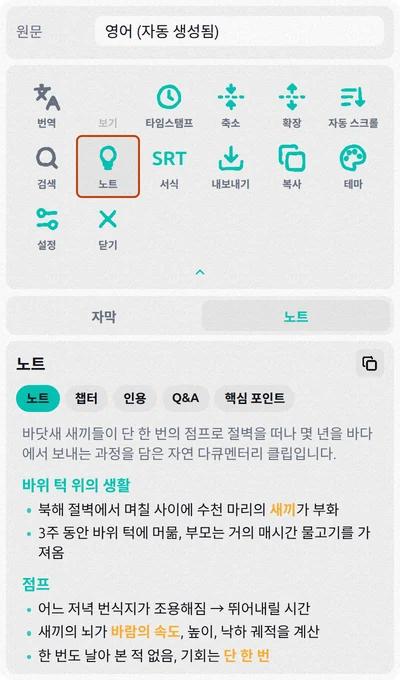
확장 프로그램은 영상의 자막을 바탕으로 요약합니다. 제작자가 올린 자막이든 자동 생성 자막이든 상관없어서 CC 버튼이 있는 영상이라면 언어와 관계없이 요약할 수 있습니다. 노트는 유튜브를 쓰는 언어로 작성되므로 일본어 강의도 한국어 노트로 받을 수 있습니다.
노트, 챕터, 인용, Q&A, 핵심 포인트
텍스트 위에 다섯 가지 형식이 있습니다. 형식을 고른 뒤 그 형식의 버튼(예: 챕터 만들기)을 누르세요.
- 노트: 학생이 필기하듯 정리한 영상 내용. 섹션, 짧은 요점, 굵게 표시한 핵심 용어로 구성되며 타임스탬프는 없습니다.
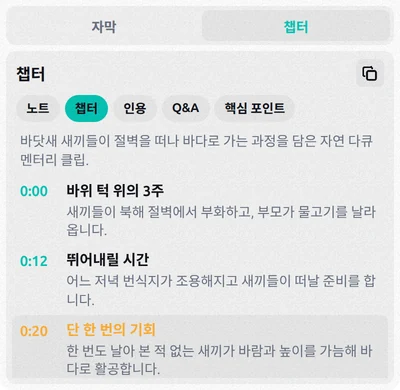
- 챕터: 영상의 구간마다 시작 시간과 어떤 내용인지 한 줄 설명.
- 인용: 가장 인상적인 말을 화자의 표현 그대로.
- Q&A: 영상이 답하는 질문과 짧은 답.
- 핵심 포인트: 주요 내용 몇 줄.
노트를 뺀 모든 형식은 각 항목이 영상 어디에 있는지 보여 줍니다. 시간을 누르면 그 장면으로 이동하고, 영상을 보는 동안 지금 나오는 항목이 강조 표시됩니다.
복사 아이콘을 누르면 요약이 클립보드에 복사됩니다. 텍스트로 복사는 문서나 메일에 깔끔하게 붙여 넣을 때, Markdown으로 복사는 Notion이나 Obsidian에 쓸 때 좋습니다. 영상 제목과 링크, 누르면 그 장면이 열리는 타임스탬프가 함께 들어갑니다.
처음 몇 번은 무료로 요약할 수 있고, 확장 프로그램 안의 유료 요금제를 쓰면 매일 더 많이 요약할 수 있습니다. 한 번 만든 요약은 다시 열어도 횟수에 들어가지 않습니다.
Gemini나 ChatGPT로 요약하기
Gemini: 링크 붙여 넣기
- gemini.google.com이나 Gemini 앱을 열고 Google 계정으로 로그인합니다.
- 유튜브 링크를 붙여 넣고 “이 영상을 7가지 요점으로 요약해 줘”라고 씁니다.
- Gemini가 YouTube 연결을 요청하면 허용합니다.
Gemini는 YouTube에서 영상 내용을 가져와 채팅으로 답합니다. 대부분의 공개 영상은 되지만, 어떤 영상은 도와줄 수 없다고 하고 긴 영상은 대략적인 개요만 나올 때도 있습니다.
ChatGPT 등 다른 챗봇: 스크립트 붙여 넣기
유튜브를 열 수 없는 챗봇에는 텍스트가 필요합니다. 먼저 스크립트를 복사하세요. 유튜브에서 설명란을 펼치고 스크립트 표시를 누르거나, 확장 프로그램 패널에서 복사를 누르면 됩니다. 그런 다음 이런 요청과 함께 붙여 넣습니다.
다음은 유튜브 영상의 스크립트야. 무슨 내용인지 한 줄로 쓰고,
핵심 요점 5~7개를 타임스탬프와 함께 정리해 줘.

[스크립트]
ChatGPT, Claude, Gemini 등 어떤 챗봇에서도 됩니다. 단점은 영상마다 여러 단계를 거쳐야 하고, 아주 긴 스크립트는 메시지 하나에 다 들어가지 않을 수 있으며, 답변의 타임스탬프는 그냥 텍스트라는 점입니다.
유튜브 자체 AI 버튼
일부 영상에서는 유튜브가 플레이어 아래에 자체 AI에게 질문하는 버튼을 보여 줍니다. 영상을 요약하거나 영상에 관한 질문에 답해 줍니다. 이 버튼은 일부 국가와 언어에서 로그인한 사용자에게, 주로 모바일 앱에서 나타나며 모든 영상에 있지는 않습니다.
영상이 요약되지 않을 때
Subtitles Tool은 화면이 아니라 자막을 읽습니다. 플레이어에 CC 버튼이 없으면 자막이 없는 영상이라 요약할 내용이 없습니다. 뮤직비디오, 말소리가 없는 클립, 일부 라이브 방송이 그렇습니다. 이때 패널에는 영상에 말소리가 너무 적다는 안내가 나옵니다. 자동 생성 자막은 업로드 후 시간이 조금 지나야 생기므로, 방금 올라온 영상이라면 나중에 다시 시도하세요.
자주 묻는 질문
AI 요약은 얼마나 정확한가요?
영상에서 한 말만 바탕으로 하지만, 자동 생성 자막은 이름과 용어를 자주 틀리고 요약에도 그 실수가 옮겨질 수 있습니다. 이름이나 숫자를 인용하기 전에 영상에서 그 장면을 찾아 직접 들어 보세요. 챕터와 핵심 포인트에 위치가 나와 있습니다.
다른 언어로 된 영상도 요약할 수 있나요?
네. Subtitles Tool for YouTube™는 영상의 언어와 관계없이 유튜브를 쓰는 언어로 요약을 작성합니다. Gemini나 ChatGPT에서는 원하는 언어로 요약해 달라고 하면 됩니다.
휴대폰에서도 유튜브 영상을 요약할 수 있나요?
Chrome 확장 프로그램은 컴퓨터에서만 작동합니다. 휴대폰에서는 Gemini 앱에 영상 링크를 붙여 넣거나, 유튜브 앱에 AI 버튼이 보이면 그 버튼을 쓰세요.