
在電腦上開啟字幕自動翻譯
- 開啟影片,點播放器上的 CC 開啟字幕。字幕關閉時,選單裡不會出現自動翻譯。
- 點齒輪(設定),開啟字幕。
- 如果影片有好幾條字幕軌,先選影片說話的那種語言:YouTube 會從目前開啟的字幕軌翻譯。
- 點清單最下方的自動翻譯,選擇中文(繁體)。
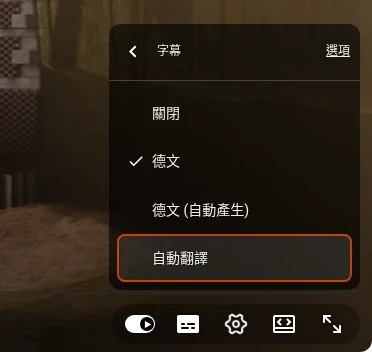
字幕會立刻換成中文。這是根據影片字幕(創作者上傳的或自動產生的)即時做的機器翻譯,跟上一堂課或一支評測影片沒問題,但人名、笑話和專有名詞常常翻錯。
在 YouTube App 自動翻譯字幕
- 播放影片,點 CC 開啟字幕。
- 點齒輪,開啟字幕。
- 選擇自動翻譯,再選中文。
不同 App 版本、Android 和 iPhone 之間,選項名稱會略有不同。如果齒輪選單裡沒有字幕項目,代表這部影片沒有字幕。
原文和中文字幕並排閱讀
在影片畫面上,YouTube 一次只能顯示一種語言:原文或翻譯二選一。我想逐行同時看到兩種語言,用來確認拿不準的字詞,或是看影片學外語,所以在 Transcript for YouTube™ 加上了翻譯功能。它的面板就在影片旁邊,每一段原文的正下方就是翻譯。

- 從 Chrome 線上應用程式商店安裝 Transcript for YouTube™。
- 在 YouTube 開啟影片,點播放器按鈕中的 SUB。
- 點翻譯按鈕。面板上方會多出一列翻譯,在那裡選擇你的語言。之前選過的語言會排在清單最上面。
- 用檢視決定順序:原文 + 翻譯、翻譯 + 原文,或只看其中一種。
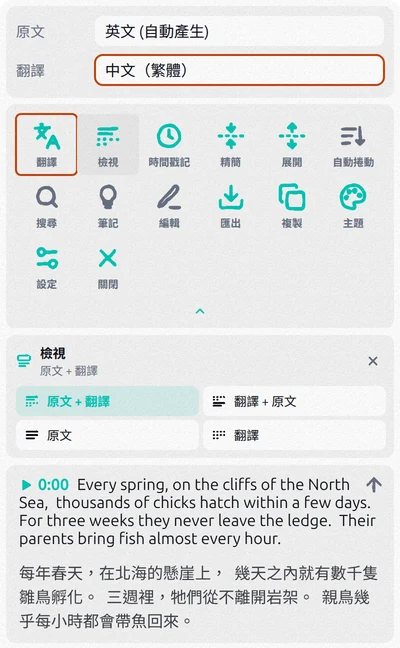
翻譯來自 YouTube,和播放器裡的自動翻譯是同一套機器翻譯。差別在於原文就在旁邊,整部影片都以文字呈現在眼前:可以先往後讀、回頭再看,或點時間直接跳到影片的那一刻。擴充功能會記住你的選擇,下一部影片打開時就已經翻譯好了。
把翻譯好的字幕存成檔案
點匯出並選擇格式:SRT 給影片播放器和剪輯軟體,TXT 用來閱讀。在文字這一列選翻譯,檔案裡只有中文;選兩者,每一行翻譯上方都會保留原文。擴充功能可以免費開始使用;大量使用則需要在擴充功能內訂閱付費方案。
找不到自動翻譯或翻譯不正常
- 選單裡沒有自動翻譯。字幕是關閉的。用 CC 開啟字幕,或在字幕裡選一條字幕軌,清單最下方就會出現自動翻譯。
- 播放器上沒有 CC 按鈕。影片既沒有創作者的字幕,也沒有自動產生的字幕,YouTube 沒有東西可以翻譯。音樂影片、很短的片段和部分直播常常是這樣。自動字幕也要在上傳後過一段時間才會出現,剛上傳的影片可以晚點再試。
- 翻譯完全不通順。檢查目前開啟的是哪條字幕軌。自動產生的字幕會聽錯字,有時甚至用錯語言產生,翻譯會把這些錯誤原封不動搬過來。如果影片有創作者上傳的字幕,就從那條字幕翻譯。
常見問題
YouTube 可以同時顯示兩種語言的字幕嗎?
影片畫面上不行:播放器一次只顯示一條字幕軌。在影片旁的 Transcript for YouTube™ 面板裡,每段原文都附上翻譯。
怎麼關掉自動翻譯的字幕?
開啟設定 → 字幕,選影片本身的任一條字幕軌,或用 CC 關閉字幕。
YouTube 自動翻譯要付費嗎?
不用,這是電腦版和 App 版 YouTube 播放器內建的功能。只看翻譯字幕不需要擴充功能;要和原文並排閱讀或存成檔案時才需要。