
Activa la traducción automática en la computadora
- Abre el video y haz clic en CC en el reproductor. Con los subtítulos desactivados, el menú no tiene la opción Traducción automática.
- Haz clic en el engranaje (Configuración) y abre Subtítulos.
- Si el video tiene varias pistas de subtítulos, elige primero la del idioma en que se habla: YouTube traduce desde la pista activa.
- Haz clic en Traducción automática, al final de la lista, y elige Español. Los idiomas están en orden alfabético.
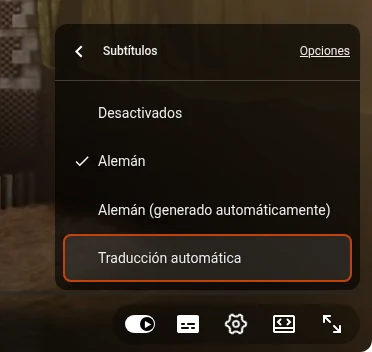
Los subtítulos cambian al español al instante. Es una traducción automática que se hace en el momento a partir de los subtítulos del video, los del autor o los generados automáticamente: alcanza para seguir una clase o una reseña, pero los nombres, los chistes y los términos técnicos a menudo salen mal.
Traducción automática en la app de YouTube
- Reproduce el video y toca CC para activar los subtítulos.
- Toca el engranaje y abre Subtítulos.
- Elige Traducción automática y luego Español.
Los nombres de las opciones cambian un poco entre versiones de la app y entre Android y iPhone. Si bajo el engranaje no hay apartado de subtítulos, el video no tiene subtítulos.
Lee el original y la traducción lado a lado
Sobre el video, YouTube muestra un solo idioma a la vez: el original o la traducción. Yo quería ver los dos, línea por línea, para comprobar una palabra dudosa o aprender un idioma con videos, así que agregué la traducción a Transcript for YouTube™. Su panel está junto al video y muestra cada bloque del original con su traducción justo debajo.

- Instala Transcript for YouTube™ desde Chrome Web Store.
- Abre un video en YouTube y haz clic en el botón SUB entre los controles del reproductor.
- Haz clic en Traducir. Arriba del panel aparece la fila Traducción: elige ahí tu idioma. Los idiomas que ya elegiste están al principio de la lista.
- Vista define el orden: Original + Traducción, Traducción + Original o solo uno de los dos.
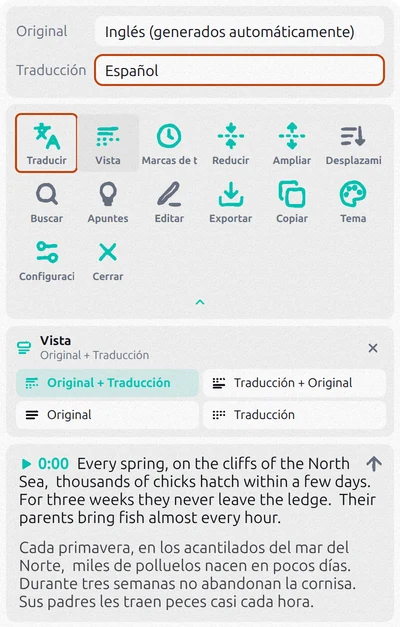
La traducción viene de YouTube: es la misma traducción automática que Traducción automática en el reproductor. La diferencia es que el original está justo al lado y tienes todo el video como texto: puedes leer más adelante, volver atrás o hacer clic en un tiempo para saltar a ese momento del video. La extensión recuerda tu elección, así que el siguiente video se abre ya traducido.
Guarda los subtítulos traducidos
Haz clic en Exportar y elige un formato: SRT para reproductores y editores de video, TXT para leer. En la fila Texto, elige Traducción para quedarte solo con tu idioma, o Ambos para poner la línea original encima de cada línea traducida. La extensión es gratis para empezar; el uso intensivo requiere un plan de pago dentro de la extensión.
La traducción automática no aparece o no funciona
- No hay Traducción automática en el menú. Los subtítulos están desactivados. Actívalos con CC o elige una pista en Subtítulos, y Traducción automática aparecerá al final de la lista.
- No hay botón CC en el reproductor. El video no tiene subtítulos del autor ni generados automáticamente, y YouTube no tiene nada que traducir. Pasa con videos musicales, clips muy cortos y algunas transmisiones en vivo. Además, los subtítulos automáticos aparecen un tiempo después de subir el video: si es muy reciente, vuelve a intentarlo más tarde.
- La traducción no tiene sentido. Revisa qué pista está activa. Los subtítulos automáticos entienden mal algunas palabras y a veces se generan en otro idioma, y la traducción repite cada error. Si el video tiene subtítulos del autor, traduce desde esos.
Preguntas
¿YouTube puede mostrar subtítulos en dos idiomas a la vez?
Sobre el video no: el reproductor muestra una sola pista de subtítulos a la vez. En el panel de Transcript for YouTube™, junto al video, cada bloque del original viene con su traducción.
¿Cómo quito los subtítulos traducidos?
Abre Configuración → Subtítulos y elige una de las pistas propias del video, o desactiva los subtítulos con CC.
¿La traducción automática de YouTube es gratis?
Sí, es parte del reproductor de YouTube en la computadora y en la app. No necesitas una extensión para leer subtítulos traducidos, solo para verlos junto al original o guardarlos en un archivo.