
PC에서 유튜브 자막 자동 번역 켜기
- 영상을 열고 플레이어의 CC를 클릭해 자막을 켭니다. 자막이 꺼져 있으면 메뉴에 자동 번역 항목이 나타나지 않습니다.
- 톱니바퀴(설정)를 클릭하고 자막을 엽니다.
- 자막 트랙이 여러 개라면 먼저 영상에서 말하는 언어의 트랙을 고르세요. 유튜브는 지금 켜져 있는 트랙을 번역합니다.
- 목록 맨 아래의 자동 번역을 클릭하고 한국어를 선택합니다. 언어는 가나다순으로 정렬되어 있습니다.
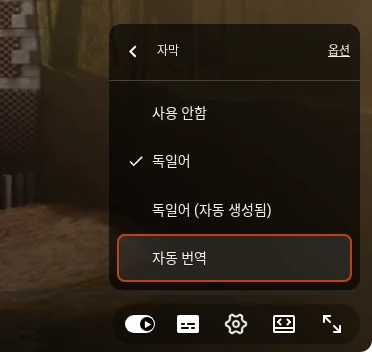
자막이 바로 한국어로 바뀝니다. 영상의 자막(제작자가 올린 자막 또는 자동 생성 자막)을 그 자리에서 기계 번역한 것이라, 강의나 리뷰를 따라가기에는 충분하지만 이름, 농담, 전문 용어는 자주 틀리게 번역됩니다.
유튜브 앱에서 자막 자동 번역하기
- 영상을 재생하고 CC를 탭해 자막을 켭니다.
- 톱니바퀴를 탭하고 자막을 엽니다.
- 자동 번역을 고른 뒤 한국어를 선택합니다.
메뉴 이름은 앱 버전과 Android·iPhone에 따라 조금씩 다릅니다. 톱니바퀴 메뉴에 자막 항목이 없다면 그 영상에는 자막이 없는 것입니다.
원문과 한글 자막을 나란히 보기
유튜브는 영상 위에 한 번에 한 언어만 보여 줍니다. 원문이든 번역이든 하나만요. 저는 의심스러운 단어를 확인하거나 영상으로 외국어를 공부할 때 두 언어를 한 줄씩 함께 보고 싶어서 Transcript for YouTube™에 번역 기능을 넣었습니다. 패널이 영상 옆에 열리고, 원문 블록마다 바로 아래에 번역이 표시됩니다.

- Chrome 웹 스토어에서 Transcript for YouTube™를 설치합니다.
- 유튜브에서 영상을 열고 플레이어 버튼 중 SUB를 클릭합니다.
- 번역 버튼을 클릭합니다. 패널 위쪽에 번역 줄이 생기면 거기서 언어를 고르세요. 전에 고른 언어는 목록 맨 위에 있습니다.
- 보기에서 순서를 정합니다. 원문 + 번역, 번역 + 원문, 또는 둘 중 하나만 볼 수 있습니다.
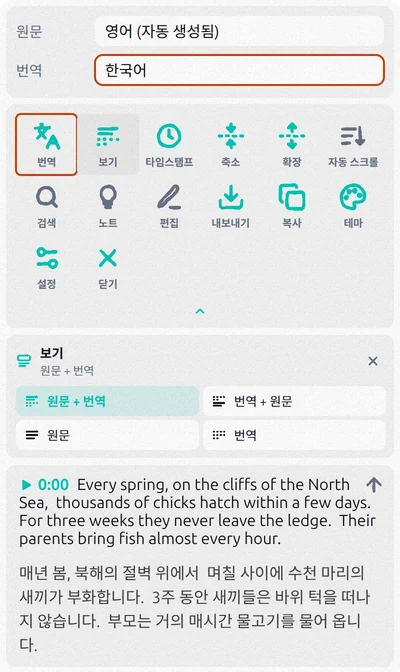
번역은 유튜브에서 가져옵니다. 플레이어의 자동 번역과 같은 기계 번역입니다. 차이는 원문이 바로 옆에 있고, 영상 전체가 텍스트로 눈앞에 있다는 점입니다. 앞부분을 미리 읽거나 다시 돌아가 볼 수 있고, 시간을 클릭하면 영상의 그 장면으로 이동합니다. 확장 프로그램이 선택을 기억하기 때문에 다음 영상도 번역된 상태로 열립니다.
번역된 자막 저장하기
내보내기를 클릭하고 형식을 고르세요. 동영상 플레이어와 편집기에는 SRT, 읽기용으로는 TXT가 맞습니다. 텍스트 줄에서 번역을 고르면 한국어만, 둘 다를 고르면 번역된 줄마다 위에 원문 줄이 들어갑니다. 확장 프로그램은 무료로 시작할 수 있고, 많이 사용하려면 확장 프로그램 안에서 유료 플랜이 필요합니다.
자동 번역이 안 보이거나 안 될 때
- 메뉴에 자동 번역이 없습니다. 자막이 꺼져 있습니다. CC로 자막을 켜거나 자막에서 트랙을 고르면 목록 맨 아래에 자동 번역이 나타납니다.
- 플레이어에 CC 버튼이 없습니다. 영상에 제작자 자막도, 자동 생성 자막도 없어서 유튜브가 번역할 것이 없습니다. 뮤직비디오, 아주 짧은 영상, 일부 라이브 방송이 그렇습니다. 자동 생성 자막은 업로드 후 시간이 조금 지나야 생기므로, 막 올라온 영상이라면 나중에 다시 시도해 보세요.
- 번역이 엉뚱합니다. 어떤 트랙이 켜져 있는지 확인하세요. 자동 생성 자막은 단어를 잘못 알아듣거나 가끔 다른 언어로 만들어지는데, 번역은 그 실수를 그대로 옮깁니다. 제작자가 올린 자막이 있다면 그 자막에서 번역하세요.
자주 묻는 질문
유튜브에서 자막을 두 언어로 동시에 볼 수 있나요?
영상 위에서는 안 됩니다. 플레이어는 한 번에 자막 트랙 하나만 보여 줍니다. 영상 옆 Transcript for YouTube™ 패널에서는 원문 블록마다 번역이 함께 나옵니다.
자동 번역 자막은 어떻게 끄나요?
설정 → 자막을 열고 영상 자체의 자막 트랙 중 하나를 고르거나, CC로 자막을 끄세요.
유튜브 자동 번역은 무료인가요?
네, PC와 앱의 유튜브 플레이어에 들어 있는 기능입니다. 번역된 자막을 읽는 데는 확장 프로그램이 필요 없고, 원문과 나란히 보거나 파일로 저장할 때만 필요합니다.