
Bật dịch tự động phụ đề trên máy tính
- Mở video và bấm CC trong trình phát. Khi phụ đề đang tắt, menu không có mục Dịch tự động.
- Bấm biểu tượng bánh răng (Cài đặt) và mở Phụ đề.
- Nếu video có nhiều bản phụ đề, trước tiên hãy chọn bản đúng ngôn ngữ người nói: YouTube dịch từ bản phụ đề đang bật.
- Bấm Dịch tự động ở cuối danh sách và chọn Tiếng Việt. Các ngôn ngữ được xếp theo thứ tự bảng chữ cái.
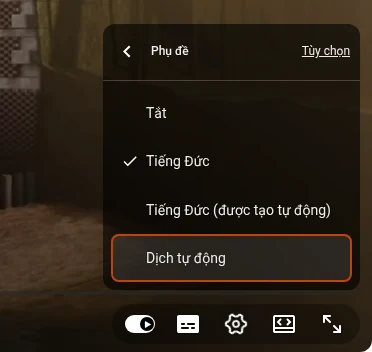
Phụ đề chuyển sang tiếng Việt ngay lập tức. Đây là bản dịch máy được tạo tức thời từ phụ đề của video, do tác giả đăng hoặc tạo tự động, nên đủ để theo dõi một bài giảng hay một video đánh giá, nhưng tên riêng, câu đùa và thuật ngữ thường bị dịch sai.
Dịch tự động phụ đề trong ứng dụng YouTube
- Phát video và chạm CC để bật phụ đề.
- Chạm biểu tượng bánh răng và mở Phụ đề.
- Chọn Dịch tự động, rồi chọn Tiếng Việt.
Tên các mục hơi khác nhau giữa các phiên bản ứng dụng và giữa Android với iPhone. Nếu trong menu bánh răng không có mục phụ đề, video đó không có phụ đề.
Đọc bản gốc và bản dịch cạnh nhau
Trên video, YouTube chỉ hiện một ngôn ngữ mỗi lần: hoặc bản gốc, hoặc bản dịch. Tôi muốn thấy cả hai, từng dòng một, để kiểm tra một từ còn nghi ngờ hoặc học ngoại ngữ qua video, nên tôi đã thêm tính năng dịch vào Transcript for YouTube™. Bảng của tiện ích nằm cạnh video và hiện mỗi khối bản gốc kèm bản dịch ngay bên dưới.

- Cài Transcript for YouTube™ từ Chrome Web Store.
- Mở một video trên YouTube và bấm nút SUB trong các nút điều khiển của trình phát.
- Bấm Dịch. Ở đầu bảng sẽ có thêm dòng Bản dịch: chọn ngôn ngữ của bạn ở đó. Những ngôn ngữ bạn đã chọn trước đây nằm ở đầu danh sách.
- Chế độ xem quyết định thứ tự: Bản gốc + Bản dịch, Bản dịch + Bản gốc hoặc chỉ một trong hai.
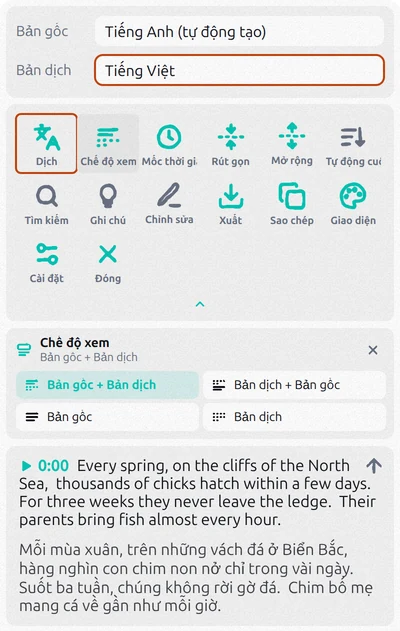
Bản dịch lấy từ YouTube: đó chính là bản dịch máy của Dịch tự động trong trình phát. Điểm khác là bản gốc nằm ngay bên cạnh và cả video hiện ra trước mắt bạn dưới dạng văn bản: có thể đọc trước, quay lại, hoặc bấm vào mốc thời gian để nhảy tới đoạn đó trong video. Tiện ích nhớ lựa chọn của bạn, nên video tiếp theo mở ra đã được dịch sẵn.
Lưu phụ đề đã dịch
Bấm Xuất và chọn định dạng: SRT cho trình phát và phần mềm dựng video, TXT để đọc. Ở dòng Văn bản, chọn Bản dịch để chỉ giữ tiếng Việt, hoặc Cả hai để đặt dòng gốc phía trên mỗi dòng đã dịch. Tiện ích miễn phí khi bắt đầu; dùng nhiều thì cần gói trả phí ngay trong tiện ích.
Không thấy Dịch tự động hoặc dịch không hoạt động
- Menu không có Dịch tự động. Phụ đề đang tắt. Bật bằng CC hoặc chọn một bản phụ đề trong Phụ đề, mục Dịch tự động sẽ hiện ở cuối danh sách.
- Trình phát không có nút CC. Video không có phụ đề của tác giả lẫn phụ đề tự động, nên YouTube không có gì để dịch. Điều này hay gặp ở video ca nhạc, clip rất ngắn và một số buổi phát trực tiếp. Phụ đề tự động cũng chỉ xuất hiện sau khi tải lên một thời gian, nên với video vừa đăng, hãy thử lại sau.
- Bản dịch vô nghĩa. Kiểm tra bản phụ đề nào đang bật. Phụ đề tự động hay nghe nhầm từ và đôi khi được tạo sai ngôn ngữ, còn bản dịch lặp lại mọi lỗi đó. Nếu video có phụ đề của tác giả, hãy dịch từ bản đó.
Câu hỏi
YouTube có hiện phụ đề hai ngôn ngữ cùng lúc không?
Trên video thì không: trình phát chỉ hiện một bản phụ đề mỗi lần. Trong bảng Transcript for YouTube™ cạnh video, mỗi khối bản gốc đi kèm bản dịch.
Làm sao tắt phụ đề dịch tự động?
Mở Cài đặt → Phụ đề và chọn một bản phụ đề gốc của video, hoặc tắt phụ đề bằng CC.
Dịch tự động của YouTube có miễn phí không?
Có, đây là tính năng của trình phát YouTube trên máy tính và trong ứng dụng. Bạn không cần tiện ích để đọc phụ đề đã dịch, chỉ cần khi muốn xem chúng cạnh bản gốc hoặc lưu thành tệp.