
Включите автоперевод на компьютере
- Откройте ролик и нажмите CC в плеере. Пока субтитры выключены, пункта Перевести в меню нет.
- Нажмите шестерёнку (Настройки) и откройте Субтитры.
- Если у ролика несколько дорожек субтитров, сначала выберите ту, что на языке говорящего: YouTube переводит с включённой дорожки.
- Нажмите Перевести внизу списка и выберите Русский. Языки идут по алфавиту.
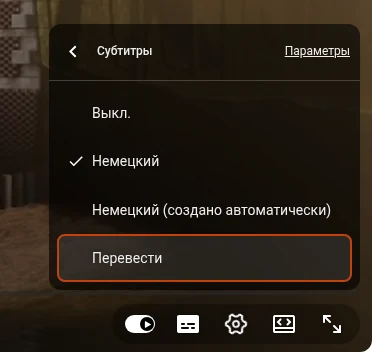
Субтитры сразу переключаются на русский. Это машинный перевод, который делается на лету из субтитров ролика — авторских или автоматических. Чтобы следить за лекцией или обзором, его хватает, но имена, шутки и термины часто выходят неправильно.
Автоперевод в приложении YouTube
- Запустите ролик и нажмите CC, чтобы включить субтитры.
- Нажмите шестерёнку и откройте Субтитры.
- Выберите Перевести, а затем Русский.
Названия пунктов немного отличаются в разных версиях приложения и на Android и iPhone. Если под шестерёнкой нет пункта субтитров, у ролика их нет.
Читайте оригинал и перевод рядом
Поверх видео YouTube показывает один язык за раз: либо оригинал, либо перевод. Мне хотелось видеть оба, строка к строке, — проверить сомнительное слово или учить язык по роликам, — поэтому я добавил перевод в Transcript for YouTube™. Его панель стоит рядом с видео и показывает каждый блок оригинала с переводом прямо под ним.

- Установите Transcript for YouTube™ из Chrome Web Store.
- Откройте ролик на YouTube и нажмите кнопку SUB среди кнопок плеера.
- Нажмите Перевод среди кнопок панели. Вверху появится строка Перевод — выберите в ней свой язык. Языки, которые вы уже выбирали, стоят в начале списка.
- Вид задаёт порядок: Оригинал + Перевод, Перевод + Оригинал или только что-то одно.
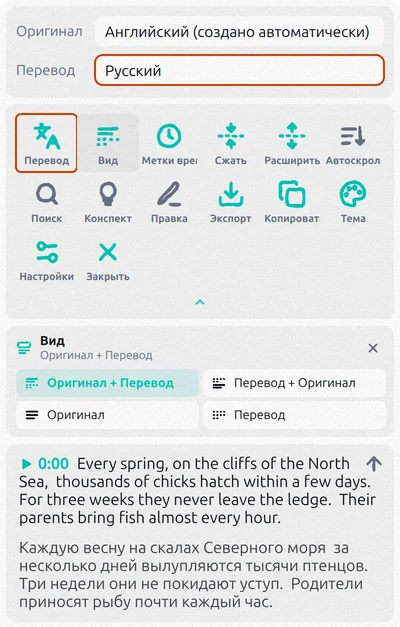
Перевод берётся у YouTube: это тот же машинный перевод, что и Перевести в плеере. Разница в том, что оригинал стоит рядом, а весь ролик — перед глазами текстом: можно прочитать вперёд, вернуться назад или нажать на время и перейти к этому месту видео. Расширение запоминает выбор, и следующий ролик откроется уже с переводом.
Сохраните переведённые субтитры
Нажмите Экспорт и выберите формат: SRT — для видеоплееров и монтажа, TXT — чтобы читать. В строке Текст выберите Перевод, чтобы остался только ваш язык, или Оба, чтобы над каждой переведённой строкой стояла строка оригинала. Расширение бесплатно для начала, для активного использования нужен платный тариф внутри расширения.
Автоперевода нет или он не работает
- В меню нет пункта «Перевести». Субтитры выключены. Включите их кнопкой CC или выберите дорожку в Субтитры, и Перевести появится внизу списка.
- В плеере нет кнопки CC. У ролика нет ни авторских, ни автоматических субтитров, и переводить YouTube нечего. Так бывает с клипами, совсем короткими роликами и некоторыми трансляциями. Автоматические субтитры появляются не сразу после загрузки, так что у только что вышедшего ролика попробуйте позже.
- Перевод получается бессмысленным. Проверьте, какая дорожка включена. Автоматические субтитры ошибаются в словах, а иногда распознаются не на том языке, и перевод повторяет каждую ошибку. Если у ролика есть авторские субтитры, переводите с них.
Вопросы
Можно ли на YouTube включить субтитры сразу на двух языках?
Поверх видео — нет: плеер показывает одну дорожку субтитров за раз. В панели Transcript for YouTube™ рядом с видео каждый блок оригинала идёт вместе с переводом.
Как выключить переведённые субтитры?
Откройте Настройки → Субтитры и выберите одну из собственных дорожек ролика или выключите субтитры кнопкой CC.
Автоперевод YouTube бесплатный?
Да, он встроен в плеер YouTube на компьютере и в приложении. Расширение не нужно, чтобы читать переведённые субтитры, — только чтобы видеть их рядом с оригиналом или сохранить в файл.