
Ative a tradução automática no computador
- Abra o vídeo e clique em CC no player. Com as legendas desativadas, o menu não tem o item Tradução automática.
- Clique na engrenagem (Configurações) e abra Legendas/CC.
- Se o vídeo tiver várias faixas de legenda, escolha primeiro a do idioma falado: o YouTube traduz a partir da faixa ativa.
- Clique em Tradução automática, no fim da lista, e escolha Português. Os idiomas estão em ordem alfabética.
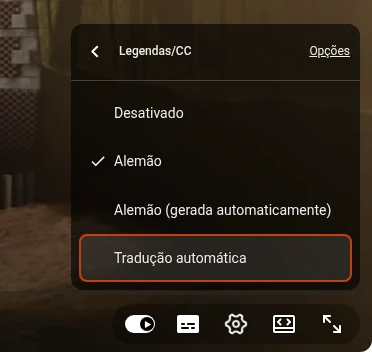
As legendas mudam para português na hora. É uma tradução automática feita na hora a partir das legendas do vídeo, as do autor ou as geradas automaticamente: dá para acompanhar uma aula ou um review, mas nomes, piadas e termos técnicos muitas vezes saem errados.
Tradução automática no app do YouTube
- Comece o vídeo e toque em CC para ativar as legendas.
- Toque na engrenagem e abra Legendas.
- Escolha Tradução automática e depois Português.
Os nomes dos itens mudam um pouco entre versões do app e entre Android e iPhone. Se não houver item de legendas na engrenagem, o vídeo não tem legendas.
Leia o original e a tradução lado a lado
No vídeo, o YouTube mostra um idioma por vez: ou o original, ou a tradução. Eu queria os dois, linha por linha, para conferir uma palavra duvidosa ou aprender um idioma com vídeos, por isso coloquei a tradução no Transcript for YouTube™. O painel dele fica ao lado do vídeo e mostra cada bloco do original com a tradução logo abaixo.

- Instale o Transcript for YouTube™ pela Chrome Web Store.
- Abra um vídeo no YouTube e clique no botão SUB nos controles do player.
- Clique em Traduzir. No topo do painel aparece a linha Tradução: escolha o seu idioma ali. Os idiomas que você já escolheu ficam no início da lista.
- Visualização define a ordem: Original + Tradução, Tradução + Original ou só um dos dois.
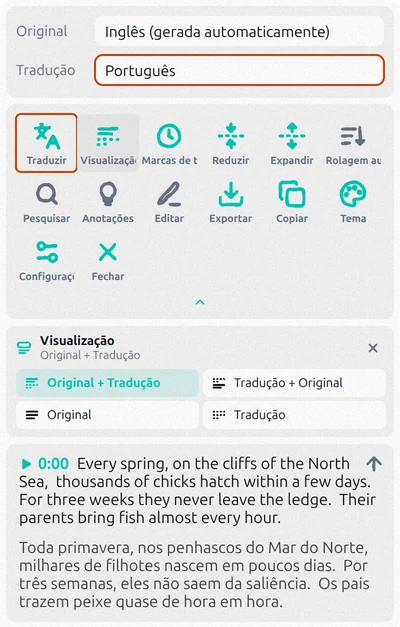
A tradução vem do YouTube: é a mesma tradução automática da Tradução automática do player. A diferença é que o original fica logo ao lado e o vídeo inteiro está na sua frente como texto: dá para ler adiante, voltar ou clicar em um tempo para pular para aquele momento do vídeo. A extensão lembra a sua escolha, e o próximo vídeo já abre traduzido.
Salve as legendas traduzidas
Clique em Exportar e escolha um formato: SRT para players e editores de vídeo, TXT para ler. Na linha Texto, escolha Tradução para ficar só com o seu idioma, ou Ambos para pôr a linha original acima de cada linha traduzida. A extensão é gratuita para começar; o uso intenso exige um plano pago dentro da extensão.
A tradução automática não aparece ou não funciona
- Não há Tradução automática no menu. As legendas estão desativadas. Ative-as com CC ou escolha uma faixa em Legendas/CC, e Tradução automática aparece no fim da lista.
- Não há botão CC no player. O vídeo não tem legendas do autor nem geradas automaticamente, e o YouTube não tem o que traduzir. Isso acontece com clipes de música, vídeos muito curtos e algumas transmissões ao vivo. As legendas automáticas também só aparecem um tempo depois do envio: se o vídeo é muito novo, tente mais tarde.
- A tradução não faz sentido. Veja qual faixa está ativa. As legendas automáticas entendem palavras errado e às vezes são geradas no idioma errado, e a tradução repete cada erro. Se o vídeo tiver legendas do autor, traduza a partir delas.
Perguntas
O YouTube mostra legendas em dois idiomas ao mesmo tempo?
No vídeo, não: o player mostra uma faixa de legenda por vez. No painel do Transcript for YouTube™, ao lado do vídeo, cada bloco do original vem com a tradução.
Como tirar a legenda traduzida?
Abra Configurações → Legendas/CC e escolha uma das faixas do próprio vídeo, ou desative as legendas com CC.
A tradução automática do YouTube é gratuita?
Sim, ela faz parte do player do YouTube no computador e no app. Você não precisa de extensão para ler legendas traduzidas, só para vê-las ao lado do original ou salvá-las em um arquivo.