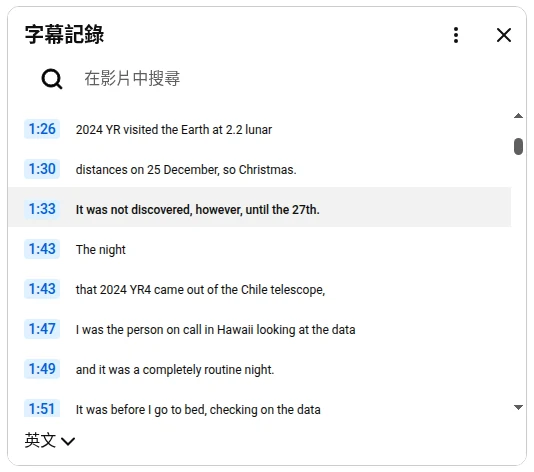
在 YouTube 的字幕記錄裡搜尋
- 在 youtube.com 開啟影片。
- 點一下影片下方的說明欄把它展開,往下捲並點選顯示轉錄稿。
- 在面板上方的在影片中搜尋輸入字詞。
- 點有這個字詞的那一行,影片就會從那一刻開始播放。
這個搜尋框不一定會有反應,有時會一直載入卻什麼都不顯示。這時請改用瀏覽器的尋找功能:打開字幕記錄後按 Ctrl+F(Mac 為 ⌘+F)並輸入字詞,瀏覽器會在字幕行中標出它,按 Enter 跳到下一個。不過每一行都是獨立的文字,跨兩行的句子用這個方法找不到,請只搜尋一兩個詞。
在完整字幕中看到所有結果
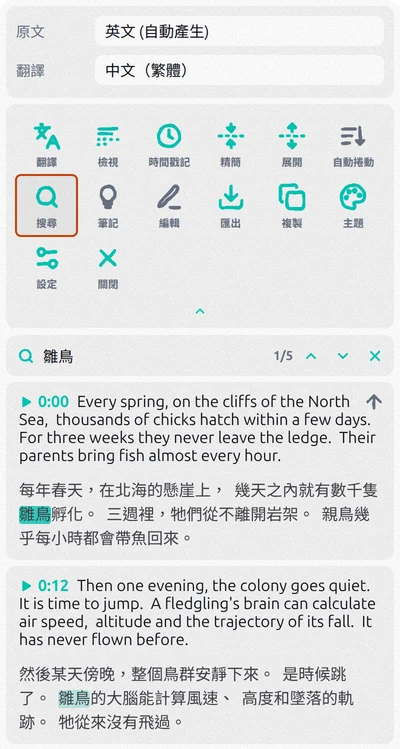
我常常需要在一小時的演講裡找出某句話在哪裡說的,所以替 Transcript for YouTube™ 做了專屬的搜尋功能。它的面板就在影片旁邊,顯示完整的字幕記錄,標出每一個結果,並讓你從一個結果跳到下一個。

- 從 Chrome 線上應用程式商店安裝 Transcript for YouTube™。
- 在 YouTube 開啟影片,點播放器按鈕中的 SUB。
- 點面板裡的搜尋,或在面板內按 Ctrl+F(Mac 為 ⌘+F)。
- 輸入字詞,中文輸入兩個字就會開始搜尋。所有結果都會被標示出來,計數器顯示你在第幾個,例如 1/5。按 Enter 跳到下一個,Shift+Enter 回到上一個;計數器旁的箭頭也一樣。
- 點區塊旁的時間,影片就從那裡開始播放。
搜尋外文時不分大小寫,也會忽略重音符號,例如輸入 cafe 也能找到 café。YouTube 拆成兩行字幕的句子一樣找得到,因為面板會把字幕行合併成一段段文字。而且它搜尋的是你眼前看到的內容:開啟翻譯後,翻譯也會一起搜尋,所以在外語影片裡也能用中文找到想要的片段。擴充功能可以免費開始使用;大量使用則需要在擴充功能內訂閱付費方案。
找不到想搜尋的字詞
- 自動產生的字幕聽錯了。人名、專有名詞和少見的詞常被寫成別的字。可以只搜尋詞的一部分,或搜尋它旁邊出現的常見字詞。
- 字幕記錄是另一種語言。搜尋只會在目前開啟的字幕語言中尋找。在 YouTube 上,請在字幕記錄面板底部切換語言;在 Transcript for YouTube™ 裡,請在原文這一列選擇字幕,或開啟翻譯。
- 影片根本沒有字幕記錄。影片既沒有創作者上傳的字幕,也沒有自動產生的字幕,音樂影片、很短的片段和部分直播常是這樣,沒有任何文字可以搜尋。另外,自動字幕要在上傳一段時間後才會出現,剛發布的影片可以晚點再試。
常見問題
怎麼知道某個詞是在第幾分鐘說的?
YouTube 字幕記錄的每一行、Transcript for YouTube™ 面板的每個區塊旁邊都有時間。找到字詞,時間就在旁邊;點一下時間,影片就從那一刻開始播放。
可以在 YouTube 的所有影片裡搜尋一句話嗎?
這兩種方法都只在你目前開啟的影片裡搜尋。YouTube 上方的主搜尋框找的是影片,而不是影片裡的片段。
找到的段落可以複製嗎?
可以。用滑鼠選取那幾行再複製,或在 Transcript for YouTube™ 面板裡按複製,一次複製整份字幕記錄。