Tìm trong bản chép lời của YouTube
- Mở video trên youtube.com.
- Bấm vào phần mô tả bên dưới video để mở rộng, kéo xuống và bấm Hiện bản chép lời.
- Gõ từ cần tìm vào ô Tìm kiếm trong video ở đầu bảng.
- Bấm vào dòng có từ đó: video sẽ phát từ đúng lúc ấy.
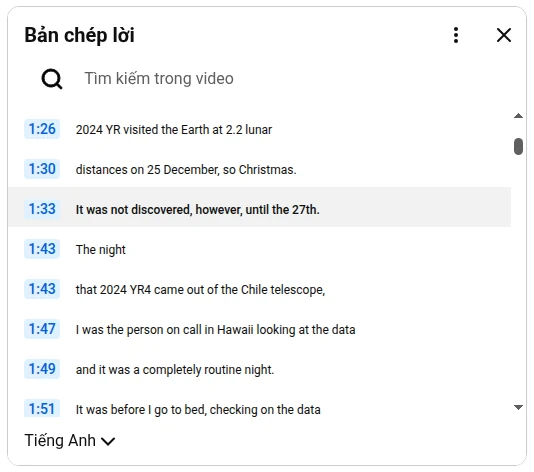
Ô tìm kiếm này không phải lúc nào cũng phản hồi: đôi khi nó cứ tải mãi mà không hiện gì. Khi đó, hãy dùng chức năng tìm của trình duyệt. Mở bản chép lời, nhấn Ctrl+F (⌘+F trên Mac) và gõ từ cần tìm: trình duyệt tô sáng từ đó trong các dòng chép lời, còn Enter chuyển sang kết quả tiếp theo. Mỗi dòng là một đoạn văn bản riêng, nên cụm từ nằm vắt qua hai dòng sẽ không tìm được theo cách này. Hãy tìm một hoặc hai từ thôi.
Xem mọi kết quả trong toàn bộ bản chép lời
Tôi thường phải tìm xem một ý được nói ở đâu trong một buổi nói chuyện dài cả tiếng, nên tôi đã thêm chức năng tìm kiếm riêng cho Transcript for YouTube™. Bảng của tiện ích nằm cạnh video, hiện toàn bộ bản chép lời, tô sáng mọi kết quả và đưa bạn từ kết quả này sang kết quả khác.

- Cài Transcript for YouTube™ từ Chrome Web Store.
- Mở một video trên YouTube và bấm nút SUB trong các nút điều khiển của trình phát.
- Bấm Tìm kiếm trong bảng, hoặc nhấn Ctrl+F (⌘+F trên Mac) khi đang ở trong bảng.
- Gõ một từ hoặc phần đầu của từ. Mọi kết quả đều được tô sáng, bộ đếm cho biết bạn đang ở kết quả nào, ví dụ 1/3. Enter chuyển sang kết quả tiếp theo, Shift+Enter quay lại kết quả trước; các mũi tên cạnh bộ đếm cũng làm như vậy.
- Bấm vào mốc thời gian của một khối để phát video từ đó.
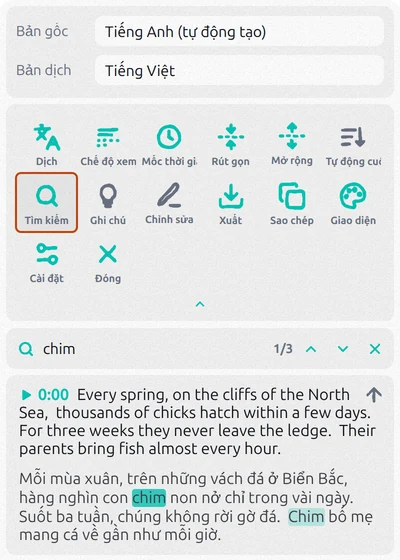
Tìm kiếm không phân biệt chữ hoa, chữ thường và dấu: gõ không dấu “tieng” vẫn tìm ra “tiếng” (riêng chữ đ thì phải gõ đúng là đ). Cụm từ mà YouTube cắt thành hai dòng phụ đề vẫn tìm được, vì bảng ghép các dòng thành khối văn bản. Và tiện ích tìm trong những gì bạn đang thấy: khi bật Dịch, nó tìm cả trong bản dịch, nên bạn có thể tìm một từ tiếng Việt trong video tiếng nước ngoài. Tiện ích miễn phí khi bắt đầu; dùng nhiều thì cần gói trả phí ngay trong tiện ích.
Không tìm thấy từ cần tìm
- Phụ đề tự động nghe nhầm. Tên riêng, thuật ngữ và từ hiếm thường bị ghi thành cách viết khác. Hãy tìm phần đầu của từ hoặc một từ thông dụng được nói ngay bên cạnh.
- Bản chép lời đang ở ngôn ngữ khác. Tìm kiếm chỉ xem trong ngôn ngữ của phụ đề đang bật. Trên YouTube, đổi ngôn ngữ ở cuối bảng chép lời. Trong Transcript for YouTube™, chọn phụ đề ở dòng Bản gốc hoặc bật Dịch.
- Video không có bản chép lời. Video không có phụ đề của tác giả lẫn phụ đề tự động: thường gặp ở video ca nhạc, clip rất ngắn và một số buổi phát trực tiếp. Không có văn bản nào để tìm. Phụ đề tự động cũng cần một lúc mới xuất hiện sau khi tải video lên, nên với video vừa đăng, hãy thử lại sau.
Câu hỏi
Làm sao biết chính xác một từ được nói ở phút nào?
Mỗi dòng trong bản chép lời của YouTube và mỗi khối trong bảng Transcript for YouTube™ đều có mốc thời gian bên cạnh. Tìm được từ là thấy ngay thời gian; bấm vào đó để phát video từ đúng lúc ấy.
Có tìm được một câu trong tất cả video trên YouTube không?
Cả hai cách đều tìm bên trong video đang mở. Ô tìm kiếm chính của YouTube tìm video, không tìm các đoạn bên trong video.
Có sao chép được đoạn vừa tìm thấy không?
Có. Bôi đen các dòng bằng chuột rồi sao chép, hoặc sao chép cả bản chép lời một lần bằng Sao chép trong bảng Transcript for YouTube™.