Поиск по тексту видео в YouTube
- Откройте видео на youtube.com.
- Нажмите на описание под видео, чтобы раскрыть его, пролистайте вниз и нажмите Показать текст видео.
- Введите слово в строку Поиск по видео вверху панели.
- Нажмите на строку с этим словом — видео заиграет с этого места.
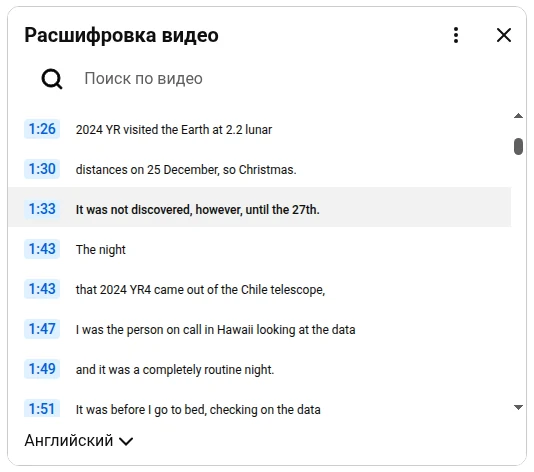
Строка поиска срабатывает не всегда: бывает, она бесконечно грузится и ничего не показывает. Тогда воспользуйтесь поиском браузера. При открытой расшифровке нажмите Ctrl+F (⌘+F на Mac) и введите слово: браузер подсветит его в строках текста, а Enter перейдёт к следующему. Каждая строка расшифровки — отдельный кусок текста, поэтому фразу, разбитую на две строки, так не найти. Ищите одно-два слова.
Все совпадения в полном тексте
Мне часто нужно найти, где прозвучала мысль в часовом выступлении, поэтому я сделал в Transcript for YouTube™ свой поиск. Его панель стоит рядом с видео, показывает весь текст ролика, подсвечивает каждое совпадение и переходит от одного к другому.

- Установите Transcript for YouTube™ из Chrome Web Store.
- Откройте ролик на YouTube и нажмите кнопку SUB среди кнопок плеера.
- Нажмите Поиск среди кнопок панели или Ctrl+F (⌘+F на Mac) внутри неё — в русской раскладке тоже работает.
- Введите слово или его начало. Все совпадения подсветятся, а счётчик покажет, на каком вы сейчас, например 1/3. Enter переходит к следующему, Shift+Enter — к предыдущему; то же делают стрелки рядом со счётчиком.
- Нажмите на время блока, чтобы видео заиграло с этого места.
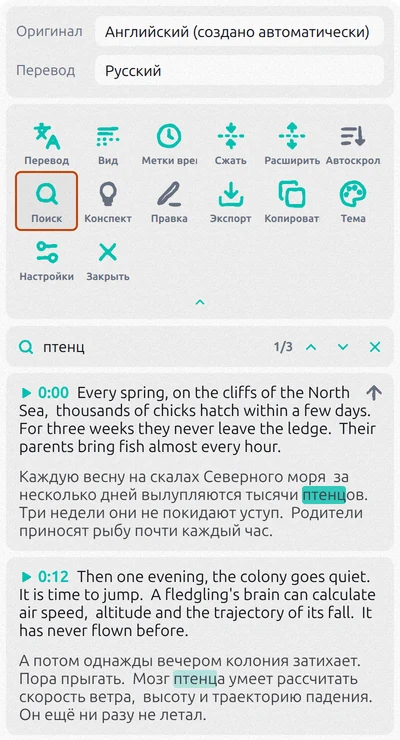
Поиск не различает заглавные и строчные буквы, «е» и «ё»; по началу слова «птенц» находятся и «птенцов», и «птенца». Фраза, которую YouTube разбил на две строки субтитров, тоже найдётся: панель склеивает строки в блоки текста. И ищет он в том, что вы видите: с включённым Перевод — и в переводе, так что в ролике на другом языке можно найти место по русскому слову. Расширение бесплатно для начала, для активного использования нужен платный тариф внутри расширения.
Слово не находится
- Автосубтитры его не расслышали. Имена, термины и редкие слова часто записаны иначе. Ищите начало слова или обычное слово, сказанное рядом.
- Текст на другом языке. Поиск смотрит только в языке включённых субтитров. В YouTube язык переключается внизу панели расшифровки. В Transcript for YouTube™ выберите дорожку в строке Оригинал или включите Перевод.
- Текста у ролика нет. У видео нет ни авторских, ни автоматических субтитров: так бывает у клипов, совсем коротких роликов и некоторых трансляций. Искать не в чем. Автосубтитры к тому же появляются не сразу после загрузки, так что у только что вышедшего ролика попробуйте позже.
Вопросы
Как узнать, на какой минуте звучит слово?
У каждой строки расшифровки YouTube и у каждого блока в панели Transcript for YouTube™ рядом стоит время. Нашли слово — время рядом; нажмите на него, и видео заиграет с этого места.
Можно ли найти фразу во всех роликах YouTube?
Оба способа ищут внутри открытого ролика. Главная строка поиска YouTube ищет видео, а не места внутри них.
Можно ли скопировать найденный кусок?
Да. Выделите строки мышью и скопируйте или скопируйте весь текст разом кнопкой Копировать в панели Transcript for YouTube™.