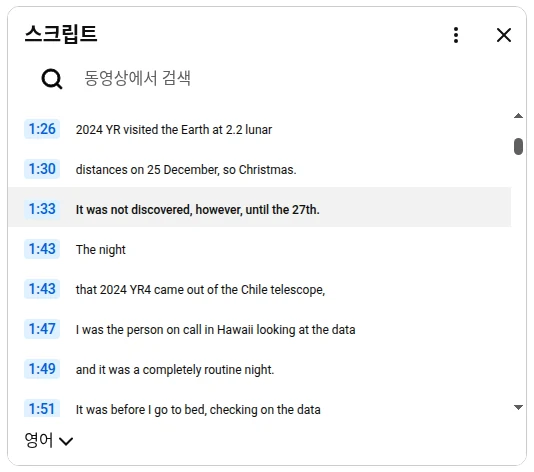
유튜브 스크립트에서 검색하기
- youtube.com에서 영상을 엽니다.
- 영상 아래 설명란을 눌러 펼치고, 아래로 내려가 스크립트 표시를 누릅니다.
- 패널 위쪽의 동영상에서 검색에 단어를 입력합니다.
- 그 단어가 있는 줄을 클릭하면 영상이 그 장면부터 재생됩니다.
이 검색 칸이 항상 반응하는 것은 아닙니다. 계속 로딩만 되고 아무것도 나오지 않을 때가 있습니다. 그럴 때는 브라우저의 찾기 기능을 쓰세요. 스크립트를 연 상태에서 Ctrl+F(Mac은 ⌘+F)를 누르고 단어를 입력하면 브라우저가 스크립트 줄에서 단어를 표시해 주고, Enter로 다음 결과로 넘어갑니다. 다만 줄마다 따로 떨어진 텍스트라서 두 줄에 걸친 문장은 이 방법으로 찾을 수 없습니다. 한두 단어만 검색하세요.
전체 스크립트에서 모든 결과 보기
한 시간짜리 강연에서 어떤 말이 나온 곳을 찾아야 할 때가 많아서 Transcript for YouTube™에 검색 기능을 직접 넣었습니다. 영상 옆 패널에 스크립트 전체가 보이고, 모든 결과가 표시되며, 결과에서 결과로 바로 이동합니다.

- Chrome 웹 스토어에서 Transcript for YouTube™를 설치합니다.
- 유튜브에서 영상을 열고 플레이어 버튼 중 SUB를 클릭합니다.
- 패널에서 검색을 누르거나, 패널 안에서 Ctrl+F(Mac은 ⌘+F)를 누릅니다.
- 단어나 단어의 앞부분을 입력합니다. 한국어는 두 글자부터 검색됩니다. 모든 결과가 표시되고, 카운터에 지금 몇 번째 결과인지 나옵니다(예: 1/4). Enter로 다음 결과, Shift+Enter로 이전 결과로 갑니다. 카운터 옆 화살표도 같은 역할을 합니다.
- 블록의 시간을 클릭하면 영상이 그 장면부터 재생됩니다.
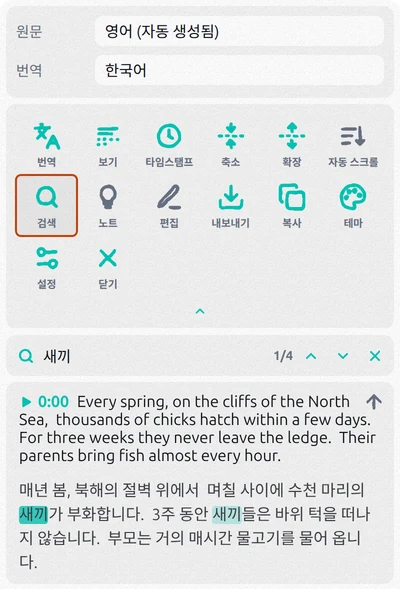
영어 영상이라면 대소문자를 구분하지 않고, é 같은 악센트 부호도 무시합니다. 유튜브가 자막 두 줄로 나눈 문장도 찾을 수 있습니다. 패널이 줄을 이어 블록 단위 텍스트로 보여 주기 때문입니다. 그리고 화면에 보이는 텍스트에서 검색합니다. 번역을 켜면 번역문에서도 찾기 때문에, 외국어 영상에서 한국어 단어로 장면을 찾을 수 있습니다. 확장 프로그램은 무료로 시작할 수 있고, 많이 사용하려면 확장 프로그램 안에서 유료 플랜이 필요합니다.
단어가 검색되지 않을 때
- 자동 생성 자막이 잘못 받아 적었습니다. 이름, 전문 용어, 드문 단어는 다른 철자로 적히는 경우가 많습니다. 단어의 앞부분이나 바로 옆에서 나온 흔한 단어로 검색해 보세요.
- 스크립트가 다른 언어입니다. 검색은 켜져 있는 자막 언어에서만 찾습니다. 유튜브에서는 스크립트 패널 아래쪽에서 언어를 바꾸세요. Transcript for YouTube™에서는 원문 줄에서 자막을 고르거나 번역을 켜세요.
- 스크립트가 아예 없습니다. 제작자 자막도 자동 생성 자막도 없는 영상입니다. 뮤직비디오, 아주 짧은 영상, 일부 라이브 방송이 그렇습니다. 검색할 텍스트가 없습니다. 자동 생성 자막은 업로드 후 조금 지나야 생기므로, 방금 올라온 영상이라면 나중에 다시 시도하세요.
자주 묻는 질문
어떤 단어가 몇 분에 나오는지 정확히 알 수 있나요?
유튜브 스크립트의 줄마다, Transcript for YouTube™ 패널의 블록마다 옆에 시간이 있습니다. 단어를 찾으면 바로 옆에 시간이 보이고, 시간을 클릭하면 영상이 그 장면부터 재생됩니다.
유튜브의 모든 영상에서 문장을 검색할 수 있나요?
두 방법 모두 지금 열어 둔 영상 안에서만 검색합니다. 유튜브 상단 검색창은 영상을 찾아 줄 뿐, 영상 속 장면을 찾아 주지는 않습니다.
찾은 부분을 복사할 수 있나요?
네. 마우스로 줄을 선택해 복사하거나, Transcript for YouTube™ 패널의 복사로 스크립트 전체를 한 번에 복사할 수 있습니다.