Busca en la transcripción de YouTube
- Abre el video en youtube.com.
- Haz clic en la descripción debajo del video para expandirla, baja y haz clic en Mostrar transcripción.
- Escribe la palabra en Buscar en el video, arriba del panel.
- Haz clic en una línea con esa palabra: el video se reproduce desde ese momento.
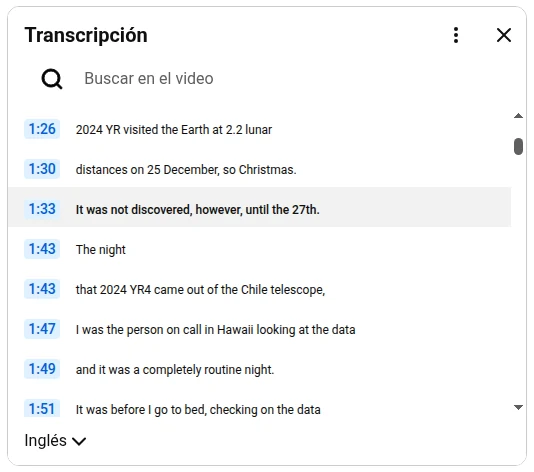
El cuadro de búsqueda no siempre responde: a veces se queda cargando y no muestra nada. En ese caso usa la búsqueda del navegador. Con la transcripción abierta, pulsa Ctrl+F (⌘+F en Mac) y escribe la palabra: el navegador la resalta en las líneas de la transcripción y Enter pasa a la siguiente. Cada línea es un texto aparte, así que una frase que ocupa dos líneas no se encuentra de esta forma. Busca una o dos palabras.
Ve todas las coincidencias en la transcripción completa
A menudo necesito encontrar dónde se dijo algo en una charla de una hora, así que le di a Transcript for YouTube™ su propia búsqueda. Su panel, junto al video, muestra la transcripción entera, resalta cada coincidencia y te lleva de una a otra.

- Instala Transcript for YouTube™ desde Chrome Web Store.
- Abre un video en YouTube y haz clic en el botón SUB entre los controles del reproductor.
- Haz clic en Buscar en el panel o pulsa Ctrl+F (⌘+F en Mac) dentro de él.
- Escribe una palabra o su comienzo. Todas las coincidencias se resaltan y el contador indica en cuál estás, por ejemplo 1/3. Enter pasa a la siguiente y Shift+Enter vuelve a la anterior; las flechas junto al contador hacen lo mismo.
- Haz clic en el tiempo de un bloque para reproducir el video desde ahí.
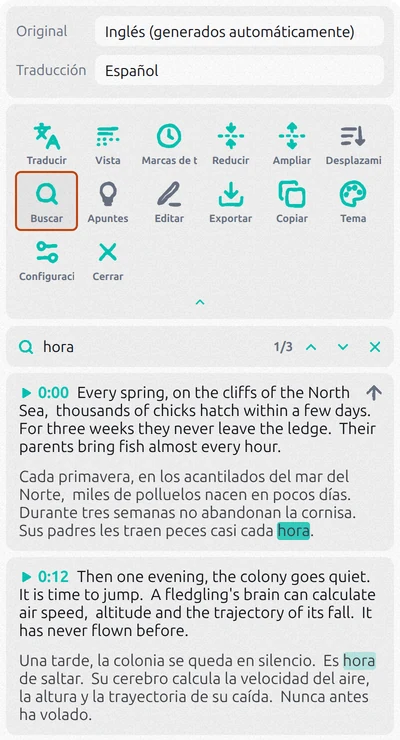
La búsqueda no distingue mayúsculas ni tildes: «camion» también encuentra «camión». Una frase que YouTube parte en dos líneas de subtítulos se encuentra igual, porque el panel une las líneas en bloques de texto. Y busca en lo que ves: con Traducir activado, también busca en la traducción, así que puedes encontrar una palabra en español en un video en otro idioma. La extensión es gratis para empezar; el uso intensivo requiere un plan de pago dentro de la extensión.
La palabra no aparece
- Los subtítulos automáticos la entendieron mal. Los nombres, los términos técnicos y las palabras poco comunes suelen salir escritos de otra forma. Busca el comienzo de la palabra o una palabra común que se dice justo al lado.
- La transcripción está en otro idioma. La búsqueda solo mira en el idioma de los subtítulos activos. En YouTube, cambia el idioma abajo del panel de transcripción. En Transcript for YouTube™, elige la pista en la fila Original o activa Traducir.
- No hay transcripción. El video no tiene subtítulos del autor ni automáticos: pasa con videos musicales, clips muy cortos y algunas transmisiones en vivo. No hay texto en el que buscar. Además, los subtítulos automáticos tardan un rato en aparecer después de subir el video, así que si es muy reciente, vuelve a intentarlo más tarde.
Preguntas
¿Cómo encuentro el minuto exacto en que se dice una palabra?
Cada línea de la transcripción de YouTube y cada bloque del panel de Transcript for YouTube™ tiene su tiempo al lado. Encuentra la palabra y ahí está el tiempo; haz clic en él para reproducir el video desde ese momento.
¿Puedo buscar una frase en todos los videos de YouTube?
Los dos métodos buscan dentro del video que tienes abierto. El buscador principal de YouTube encuentra videos, no momentos dentro de ellos.
¿Puedo copiar la parte que encontré?
Sí. Selecciona las líneas con el ratón y cópialas, o copia toda la transcripción de una vez con Copiar en el panel de Transcript for YouTube™.