
Baixar a legenda de qualquer vídeo
Criei o Subtitles Tool for YouTube™ porque vivia precisando de legendas em arquivo: para anotações, para traduções, para editar vídeo. Ele mostra a legenda num painel ao lado do player e salva em dois cliques.

- Instale o Subtitles Tool for YouTube™ pela Chrome Web Store.
- Abra um vídeo no YouTube e clique no botão SUB nos controles do player.
- Escolha o idioma no alto do painel. As legendas geradas automaticamente também aparecem na lista.
- Clique em Formatar até aparecer o formato que você quer: SRT, VTT ou TXT.
- Clique em Exportar. O Chrome salva o arquivo como qualquer outro download, com o nome do vídeo.
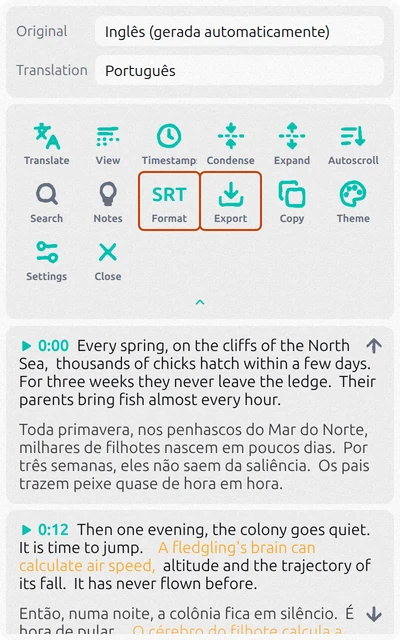
O painel junta as linhas curtas em blocos para facilitar a leitura, e o arquivo mantém os mesmos blocos. Para um player de vídeo, clique em Reduzir algumas vezes antes de exportar: os blocos ficam mais curtos e cabem na tela.
Legenda traduzida ou em dois idiomas
Clique em Traduzir e escolha um idioma: a tradução aparece embaixo de cada linha. Visualização define o que vai para o arquivo: Original, Tradução ou os dois, Original + Tradução. Um SRT bilíngue mostra duas linhas ao mesmo tempo na tela, o que ajuda quem está aprendendo um idioma.
Copiar leva o mesmo texto para a área de transferência em vez de um arquivo. A extensão é gratuita para começar; para uso intenso, é preciso um plano pago dentro da extensão.
SRT, VTT ou TXT: qual escolher
- SRT é o arquivo de legenda mais comum. VLC e outros players, editores de vídeo como Premiere Pro, DaVinci Resolve e CapCut, e o próprio YouTube aceitam esse formato.
- VTT (WebVTT) tem as mesmas linhas com tempo, feito para players da web e vídeo HTML5.
- TXT é texto puro para ler, pesquisar ou colar num documento. Desligue Marcas de tempo para ter o texto sem os tempos.
Um arquivo SRT também é texto puro: um número, o tempo e a linha. Dá para abrir e corrigir no Bloco de Notas ou no TextEdit. Um bilíngue fica assim:
1
00:00:00,000 --> 00:00:03,200
Every spring, on the cliffs of the North Sea,
Toda primavera, nos penhascos do Mar do Norte,
Seu próprio vídeo: baixar a legenda no YouTube Studio
Se o vídeo está no seu canal, o YouTube entrega o arquivo:
- Abra o YouTube Studio e escolha Legendas no menu à esquerda.
- Clique no vídeo.
- Ao lado do idioma, clique em ⋮ e escolha a opção de download.
- Escolha o formato: .srt, .vtt ou .sbv.
Isso só funciona nos canais que você administra. Para vídeos de outras pessoas, o YouTube não oferece download, só a transcrição: abra a descrição do vídeo e clique em Mostrar transcrição, depois selecione e copie as linhas. As marcas de tempo vêm junto com o texto, e num vídeo longo é preciso rolar o painel inteiro.
O vídeo não tem legenda
Uma extensão para baixar legendas não cria legendas: ela salva as que o YouTube já tem. Se o botão CC não aparece no player, o vídeo não tem legenda própria nem automática. Isso acontece com clipes de música, vídeos muito curtos, vídeos sem fala e algumas lives. A legenda automática também demora um pouco para aparecer depois do upload; num vídeo recém-publicado, tente de novo mais tarde.
Se o painel disser que o YouTube limitou temporariamente as solicitações de legendas, espere alguns minutos ou desative sua VPN.
Perguntas
Dá para baixar a legenda gerada automaticamente?
Sim. Na lista de idiomas ela aparece marcada como gerada automaticamente. É menos precisa que a legenda adicionada pelo autor: nomes e termos costumam sair errados, então revise o arquivo antes de publicar em algum lugar.
Dá para baixar legenda do YouTube no celular?
Extensões do Chrome só funcionam no computador. No celular, o app do YouTube mostra a transcrição, mas não salva como arquivo.
É legal baixar legendas do YouTube?
A legenda pertence ao autor do vídeo. Salvar para você mesmo, para ler, estudar ou fazer anotações, é o uso comum. Para publicar a legenda de outra pessoa ou enviá-la com o vídeo dela, peça permissão ao autor antes.