
Скачать субтитры любого ролика
Я сделал Subtitles Tool for YouTube™, потому что мне постоянно нужны были субтитры файлом: для заметок, для переводов, для монтажа. Он показывает субтитры в панели рядом с плеером и сохраняет их в пару кликов.

- Установите Subtitles Tool for YouTube™ из Chrome Web Store.
- Откройте ролик на YouTube и нажмите кнопку SUB среди кнопок плеера.
- Выберите язык вверху панели. Автоматические субтитры тоже есть в списке.
- Нажимайте Формат, пока не появится нужный: SRT, VTT или TXT.
- Нажмите Экспорт. Chrome сохранит файл как любую другую загрузку, с названием ролика.
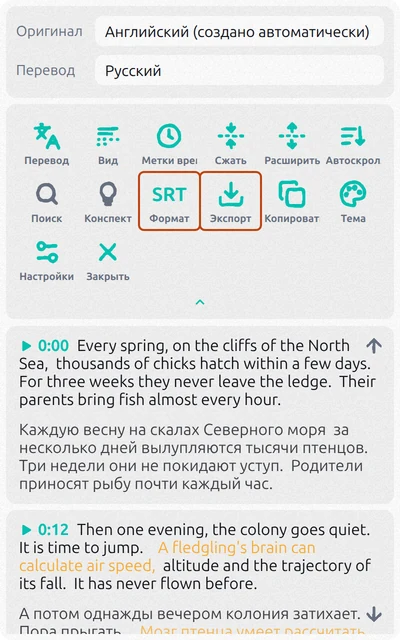
Панель склеивает короткие строки в блоки, чтобы их было удобно читать, и в файле остаются те же блоки. Для видеоплеера перед экспортом нажмите Сжать несколько раз: блоки станут короче и поместятся на экране.
Перевод и субтитры на двух языках
Нажмите Перевод и выберите язык: перевод появится под каждой строкой. Вид решает, что попадёт в файл: Оригинал, Перевод или оба сразу — Оригинал + Перевод. Двуязычный SRT показывает на экране две строки одновременно — удобно, когда учите язык.
Копировать кладёт тот же текст в буфер обмена вместо файла. Начать можно бесплатно; для активного использования нужен платный тариф внутри расширения.
SRT, VTT или TXT: что выбрать
- SRT — самый распространённый файл субтитров. Его понимают VLC и другие плееры, видеоредакторы вроде Premiere Pro, DaVinci Resolve и CapCut и сам YouTube.
- VTT (WebVTT) — те же строки со временем, для веб-плееров и HTML5-видео.
- TXT — простой текст, чтобы читать, искать или вставить в документ. Выключите Метки времени, чтобы получить текст без времени.
Файл SRT — тоже простой текст: номер, время, строка. Его можно открыть и поправить в Блокноте или TextEdit. Двуязычный выглядит так:
1
00:00:00,000 --> 00:00:03,200
Every spring, on the cliffs of the North Sea,
Каждую весну на скалах Северного моря
Свой ролик: скачать субтитры в Творческой студии
Если ролик на вашем канале, YouTube сам отдаст файл:
- Откройте Творческую студию YouTube и выберите Субтитры в меню слева.
- Нажмите на ролик.
- Рядом с языком нажмите ⋮ и выберите Скачать.
- Выберите формат: .srt, .vtt или .sbv.
Так можно только на каналах, которыми вы управляете. Для чужих роликов YouTube скачивания не даёт, только расшифровку: раскройте описание ролика и нажмите Показать текст видео, затем выделите и скопируйте строки. Метки времени скопируются вместе с текстом, а длинный ролик придётся пролистать по всей панели.
У ролика нет субтитров
Расширение для скачивания субтитров их не создаёт — оно сохраняет те, что уже есть на YouTube. Если в плеере нет кнопки CC, у ролика нет ни своих, ни автоматических субтитров. Так бывает у клипов, совсем коротких роликов, видео без речи и части трансляций. Автоматические субтитры к тому же появляются не сразу после загрузки, так что у только что вышедшего ролика попробуйте позже.
Если панель пишет, что YouTube временно ограничил загрузку субтитров, подождите несколько минут или отключите VPN.
Вопросы
Можно скачать автоматические субтитры?
Да. В списке языков они отмечены как созданные автоматически. Они менее точны, чем субтитры автора: имена и термины часто выходят с ошибками, так что проверьте файл, прежде чем где-то его публиковать.
Можно скачать субтитры YouTube на телефоне?
Расширения Chrome работают только на компьютере. На телефоне приложение YouTube показывает расшифровку, но сохранить её файлом не умеет.
Законно ли скачивать субтитры с YouTube?
Субтитры принадлежат автору ролика. Сохранить их для себя — читать, учиться, делать заметки — обычное дело. Чтобы опубликовать чужие субтитры или загрузить их вместе с чужим роликом, сначала спросите разрешения у автора.