
Tải phụ đề của bất kỳ video nào
Tôi làm Transcript for YouTube™ vì lúc nào cũng cần phụ đề ở dạng tệp: để ghi chú, để dịch, để dựng video. Tiện ích hiện phụ đề trong một bảng cạnh trình phát và lưu chúng chỉ với vài cú nhấp.
- Cài Transcript for YouTube™ từ Chrome Web Store.
- Mở một video trên YouTube và nhấp nút SUB trong thanh điều khiển của trình phát.
- Chọn ngôn ngữ ở đầu bảng. Phụ đề tự động tạo cũng có trong danh sách.
- Nhấp Xuất và chọn định dạng: SRT, VTT hoặc TXT.
- Nhấp Xuất .srt (nút hiện định dạng đã chọn). Chrome lưu tệp như mọi lượt tải xuống khác, đặt tên theo video.
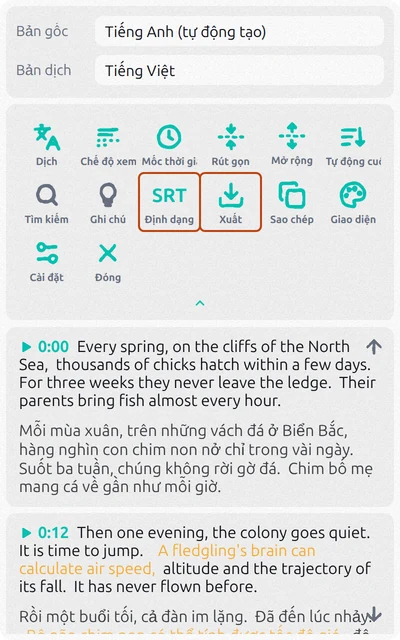
Cách chia quyết định cách cắt văn bản. Dòng giữ mỗi dòng một câu như trên YouTube: dòng ngắn, hợp với trình phát và phần mềm dựng video. Khối giữ các khối dài hơn như trong bảng, và Độ dài khối chỉnh khối ngắn hoặc dài hơn.
Phụ đề đã dịch hoặc phụ đề song ngữ
Nhấp Dịch và chọn ngôn ngữ: bản dịch hiện dưới mỗi dòng. Trong bảng xuất, Văn bản quyết định nội dung đưa vào tệp: Bản gốc, Bản dịch hoặc Cả hai. Tệp SRT song ngữ hiện hai dòng cùng lúc trên màn hình, rất tiện khi học ngoại ngữ.
Sao chép trong bảng xuất đưa cùng nội dung đó vào bộ nhớ tạm dưới dạng văn bản thuần. Tiện ích miễn phí khi bắt đầu; dùng nhiều thì cần gói trả phí ngay trong tiện ích.
Nên chọn SRT, VTT hay TXT
- SRT là tệp phụ đề phổ biến nhất. VLC và các trình phát khác, phần mềm dựng video như Premiere Pro, DaVinci Resolve, CapCut, và cả YouTube đều nhận SRT.
- VTT (WebVTT) chứa cùng các dòng có mốc thời gian, dành cho trình phát trên web và video HTML5.
- TXT là văn bản thuần để đọc, tìm kiếm hoặc dán vào tài liệu. Tắt Mốc thời gian để lấy văn bản không kèm thời gian, và chọn Đoạn để gộp thành đoạn văn.
Tệp SRT cũng là văn bản thuần: số thứ tự, thời gian và dòng phụ đề. Bạn có thể mở và sửa bằng Notepad hoặc TextEdit. Một tệp song ngữ trông như sau:
1
00:00:00,000 --> 00:00:03,200
Every spring, on the cliffs of the North Sea,
Mỗi mùa xuân, trên những vách đá ở Biển Bắc,
Video của bạn: tải phụ đề trong YouTube Studio
Nếu video nằm trên kênh của bạn, YouTube cho bạn tải tệp trực tiếp:
- Mở YouTube Studio và chọn Phụ đề ở menu bên trái.
- Nhấp vào video.
- Bên cạnh ngôn ngữ, nhấp ⋮ và chọn Tải xuống.
- Chọn định dạng: .srt, .vtt hoặc .sbv.
Cách này chỉ dùng được với kênh bạn quản lý. Với video của người khác, YouTube không cho tải, chỉ có bản chép lời: mở phần mô tả video, nhấp Hiện bản chép lời, rồi chọn và sao chép các dòng; trước đó, ⋮ → Bật/tắt dấu thời gian ở đầu bảng sẽ ẩn mốc thời gian. Với video dài phải cuộn hết cả bảng, và bạn chỉ có văn bản chứ không có tệp.
Video không có phụ đề
Tiện ích tải phụ đề không tự tạo phụ đề, nó chỉ lưu phụ đề YouTube đã có. Nếu trình phát không có nút CC, video không có phụ đề riêng lẫn phụ đề tự động tạo. Điều này hay gặp ở video ca nhạc, clip rất ngắn, video không có lời nói và một số buổi phát trực tiếp. Phụ đề tự động cũng cần thời gian mới xuất hiện sau khi tải video lên, nên với video vừa đăng hãy thử lại sau.
Nếu bảng báo YouTube đang tạm giới hạn yêu cầu phụ đề, hãy đợi vài phút hoặc tắt VPN.
Câu hỏi
Có tải được phụ đề tự động tạo không?
Có. Trong danh sách ngôn ngữ, chúng được ghi là tự động tạo. Loại phụ đề này kém chính xác hơn phụ đề do tác giả thêm: tên riêng và thuật ngữ hay bị sai, nên hãy kiểm tra tệp trước khi đăng ở đâu đó.
Có tải phụ đề YouTube trên điện thoại được không?
Tiện ích Chrome chỉ chạy trên máy tính. Trên điện thoại, ứng dụng YouTube hiện bản chép lời nhưng không lưu được thành tệp.
Tải phụ đề YouTube có hợp pháp không?
Phụ đề thuộc về tác giả video. Lưu lại cho riêng mình để đọc, học hay ghi chú là cách dùng thông thường. Nếu muốn đăng phụ đề của người khác hoặc tải lên cùng video của họ, hãy xin phép tác giả trước.