
어떤 영상이든 자막 추출해서 다운로드하기
노트 정리, 번역, 영상 편집에 자막 파일이 자꾸 필요해서 Subtitles Tool for YouTube™를 직접 만들었습니다. 플레이어 옆 패널에 자막을 보여 주고, 클릭 두 번이면 파일로 저장합니다.

- Chrome 웹 스토어에서 Subtitles Tool for YouTube™를 설치합니다.
- 유튜브에서 영상을 열고 플레이어 조작 버튼 사이의 SUB 버튼을 누릅니다.
- 패널 위쪽에서 언어를 고릅니다. 자동 생성 자막도 목록에 있습니다.
- 원하는 형식(SRT, VTT, TXT)이 나올 때까지 서식을 누릅니다.
- 내보내기를 누릅니다. Chrome이 다른 다운로드와 똑같이 영상 제목으로 파일을 저장합니다.
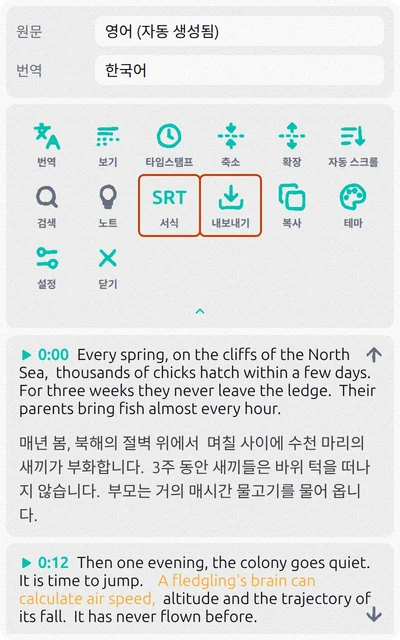
패널은 읽기 편하도록 짧은 줄을 묶어 블록으로 보여 주고, 파일에도 같은 블록이 저장됩니다. 동영상 플레이어에서 쓸 자막이라면 내보내기 전에 축소를 몇 번 누르세요. 블록이 짧아져 화면에 알맞게 들어갑니다.
번역 자막, 이중 자막 다운로드
번역을 누르고 언어를 고르면 각 줄 아래에 번역이 나옵니다. 파일에 무엇을 넣을지는 보기에서 정합니다. 원문, 번역, 또는 둘 다 넣는 원문 + 번역을 고를 수 있습니다. 이중 자막 SRT는 화면에 두 줄을 동시에 보여 줘서 외국어 공부에 좋습니다.
복사를 누르면 같은 텍스트가 파일 대신 클립보드에 복사됩니다. 확장 프로그램은 무료로 시작할 수 있고, 많이 쓰려면 확장 프로그램 안의 유료 요금제가 필요합니다.
SRT, VTT, TXT 중 무엇을 고를까
- SRT는 가장 많이 쓰는 자막 파일입니다. 팟플레이어, VLC 같은 플레이어, 프리미어 프로, 다빈치 리졸브, 캡컷 같은 편집 프로그램, 그리고 유튜브도 SRT를 받습니다.
- VTT(WebVTT)는 시간이 붙은 같은 줄을 담은 웹 플레이어·HTML5 동영상용 형식입니다.
- TXT는 읽거나 검색하거나 문서에 붙여 넣을 순수 텍스트입니다. 시간 없이 텍스트만 받으려면 타임스탬프를 끄세요.
SRT 파일도 순수 텍스트입니다. 번호, 시간, 자막 줄 순서로 되어 있어서 메모장이나 텍스트 편집기로 열어 고칠 수 있습니다. 이중 자막 파일은 이렇게 생겼습니다.
1
00:00:00,000 --> 00:00:03,200
Every spring, on the cliffs of the North Sea,
매년 봄, 북해의 절벽 위에서
내 영상: YouTube 스튜디오에서 자막 다운로드
내 채널에 올린 영상이라면 유튜브가 직접 파일을 줍니다.
- YouTube 스튜디오를 열고 왼쪽 메뉴에서 자막을 고릅니다.
- 영상을 클릭합니다.
- 언어 옆의 ⋮를 누르고 다운로드를 고릅니다.
- 형식을 고릅니다: .srt, .vtt, .sbv.
내가 관리하는 채널에서만 됩니다. 다른 사람의 영상은 유튜브가 다운로드를 제공하지 않고 스크립트만 보여 줍니다. 영상 설명란을 펼쳐 스크립트 표시를 누른 뒤 줄을 선택해 복사하면 되는데, 타임스탬프가 텍스트에 함께 섞이고 긴 영상은 패널 끝까지 스크롤해야 합니다.
영상에 자막이 없을 때
자막 다운로드 확장 프로그램은 자막을 새로 만들지 않고, 유튜브에 이미 있는 자막을 저장합니다. 플레이어에 CC 버튼이 없다면 그 영상에는 직접 올린 자막도, 자동 생성 자막도 없습니다. 뮤직비디오, 아주 짧은 영상, 말이 없는 영상, 일부 라이브 방송이 그렇습니다. 자동 생성 자막은 업로드 후 나타나기까지 시간이 걸리니, 막 올라온 영상이라면 나중에 다시 시도하세요.
패널에 유튜브가 자막 요청을 일시적으로 제한했다는 메시지가 나오면 몇 분 기다리거나 VPN을 끄세요.
자주 묻는 질문
자동 생성 자막도 다운로드할 수 있나요?
네. 언어 목록에 ‘자동 생성됨’으로 표시됩니다. 작성자가 올린 자막보다 정확도가 낮아 이름이나 용어가 틀리는 경우가 많으니, 어딘가에 올리기 전에 파일을 한 번 확인하세요.
휴대폰에서도 유튜브 자막을 다운로드할 수 있나요?
Chrome 확장 프로그램은 컴퓨터에서만 동작합니다. 휴대폰의 유튜브 앱은 스크립트를 보여 주지만 파일로 저장하지는 못합니다.
유튜브 자막을 다운로드해도 괜찮나요?
자막은 영상 작성자의 것입니다. 읽고, 공부하고, 노트를 정리하려고 개인적으로 저장하는 것이 일반적인 쓰임입니다. 다른 사람의 자막을 공개하거나 그 영상과 함께 올리려면 먼저 작성자에게 허락을 받으세요.