
Dois cliques direitos: já vem no Chrome
- Abra o vídeo no youtube.com e dê play.
- Clique com o botão direito no vídeo. O YouTube mostra o próprio menu; ignore.
- Clique com o botão direito de novo no mesmo lugar e escolha a opção de picture in picture (Picture in picture no Chrome em inglês).
O vídeo vai para uma janela pequena no canto da tela. Arraste para onde quiser e puxe um canto para mudar o tamanho. Ela fica por cima quando você troca de aba ou abre outro programa.
A janela padrão é bem simples. As legendas do YouTube não aparecem nela, e não dá para mudar a velocidade, voltar ou pular para um capítulo sem voltar à aba do YouTube.
O botão de mídia do Chrome
Enquanto um vídeo toca, o Chrome mostra um botão de controles de mídia na barra de ferramentas, à direita da barra de endereço. Clique nele e, no cartão do vídeo do YouTube, aperte o ícone de picture in picture. Funciona em qualquer aba, sem voltar ao YouTube.
Não confunda com o miniplayer do próprio YouTube (a tecla I ou o botão no player). Ele só encolhe o vídeo no canto da aba do YouTube e some assim que você troca de aba.
Um mini player com todos os controles
Se você assiste assim todo dia, a janela simples atrapalha. Por isso criei o Mini Player for YouTube™: ele adiciona um botão ao player do YouTube, e um clique manda o vídeo para uma janela flutuante.

- Instale o Mini Player for YouTube™ pela Chrome Web Store.
- Abra qualquer vídeo do YouTube e clique no botão do mini player, no canto inferior direito do player.
- Arraste a janela para onde quiser e ajuste o tamanho.
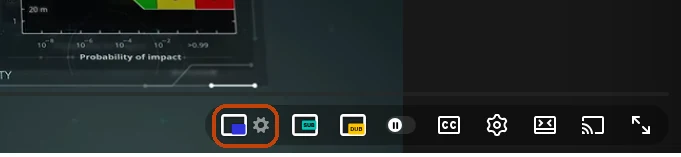
A extensão tem dois modos. O Basic abre o picture in picture padrão do Chrome com um clique em vez de dois. O Advanced abre uma janela própria com retroceder e avançar, velocidade, legendas, capítulos, repetição e o próximo vídeo da playlist.
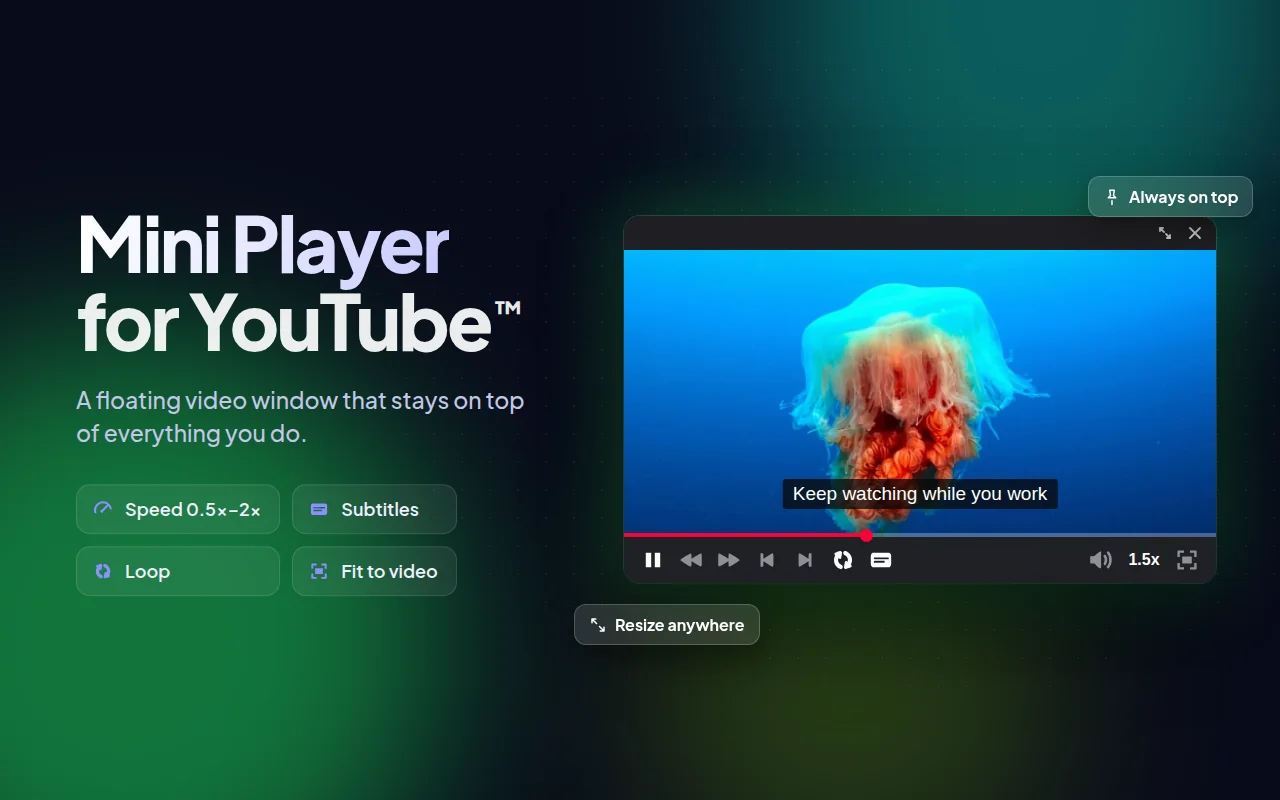
Os dois modos têm um uso gratuito; para uso ilimitado há planos pagos dentro da extensão.
O picture in picture não funciona?
Nada acontece no clique direito
O primeiro clique direito abre o menu do YouTube, não o do Chrome. Clique com o botão direito uma segunda vez sem mexer o mouse, e o menu do Chrome com a opção de picture in picture aparece.
A opção não aparece ou está cinza
Primeiro dê play no vídeo e espere o anúncio terminar, se houver. Se ainda não funcionar, atualize o Chrome e desative uma por uma as outras extensões do YouTube: algumas trocam o player e quebram o picture in picture.
A janela sumiu quando troquei de aba
Era o miniplayer do YouTube, não o picture in picture. Ele só existe dentro da aba do YouTube; use um dos métodos acima para ter uma janela que fica por cima.
E no celular?
No celular, o picture in picture é um recurso do app do YouTube e, em muitos países, precisa do YouTube Premium. Os métodos deste artigo são para o computador.