
Nhấp chuột phải hai lần: có sẵn trong Chrome
- Mở video trên youtube.com và bấm phát.
- Nhấp chuột phải vào video. YouTube hiện menu riêng của nó; bỏ qua menu này.
- Nhấp chuột phải lần nữa vào đúng chỗ đó và chọn mục hình trong hình (Picture in picture trên Chrome tiếng Anh).
Video chuyển sang một cửa sổ nhỏ ở góc màn hình. Bạn có thể kéo nó đi bất cứ đâu và kéo góc để đổi kích thước. Cửa sổ vẫn nằm trên cùng khi bạn đổi tab hay mở ứng dụng khác.
Cửa sổ mặc định rất đơn giản. Phụ đề YouTube không hiện trong đó, và bạn không thể đổi tốc độ, tua lại hay nhảy sang chương khác nếu không quay lại tab YouTube.
Nút phương tiện của Chrome
Khi video đang phát, Chrome hiện nút điều khiển phương tiện trên thanh công cụ, bên phải thanh địa chỉ. Bấm vào nút đó, rồi trong thẻ của video YouTube bấm biểu tượng hình trong hình. Cách này dùng được từ bất kỳ tab nào, không cần quay lại YouTube.
Đừng nhầm với trình phát thu nhỏ của YouTube (phím I hoặc nút trên trình phát). Nó chỉ thu nhỏ video ở góc tab YouTube và biến mất ngay khi bạn chuyển sang tab khác.
Mini player với đầy đủ nút điều khiển
Nếu ngày nào bạn cũng xem theo cách này, cửa sổ đơn giản sẽ gây vướng víu. Vì vậy tôi đã làm Mini Player for YouTube™: tiện ích thêm một nút vào trình phát YouTube, và chỉ một cú nhấp là video chuyển sang cửa sổ nổi.

- Cài Mini Player for YouTube™ từ Chrome Web Store.
- Mở bất kỳ video YouTube nào và bấm nút mini player ở góc dưới bên phải trình phát.
- Kéo cửa sổ đến nơi bạn muốn và chỉnh kích thước.
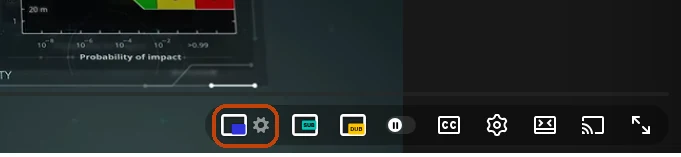
Tiện ích có hai chế độ. Basic mở chế độ hình trong hình có sẵn của Chrome chỉ với một cú nhấp thay vì hai. Advanced mở cửa sổ riêng với tua lại và tua tới, tốc độ phát, phụ đề, chương, phát lặp lại và video tiếp theo trong danh sách phát.
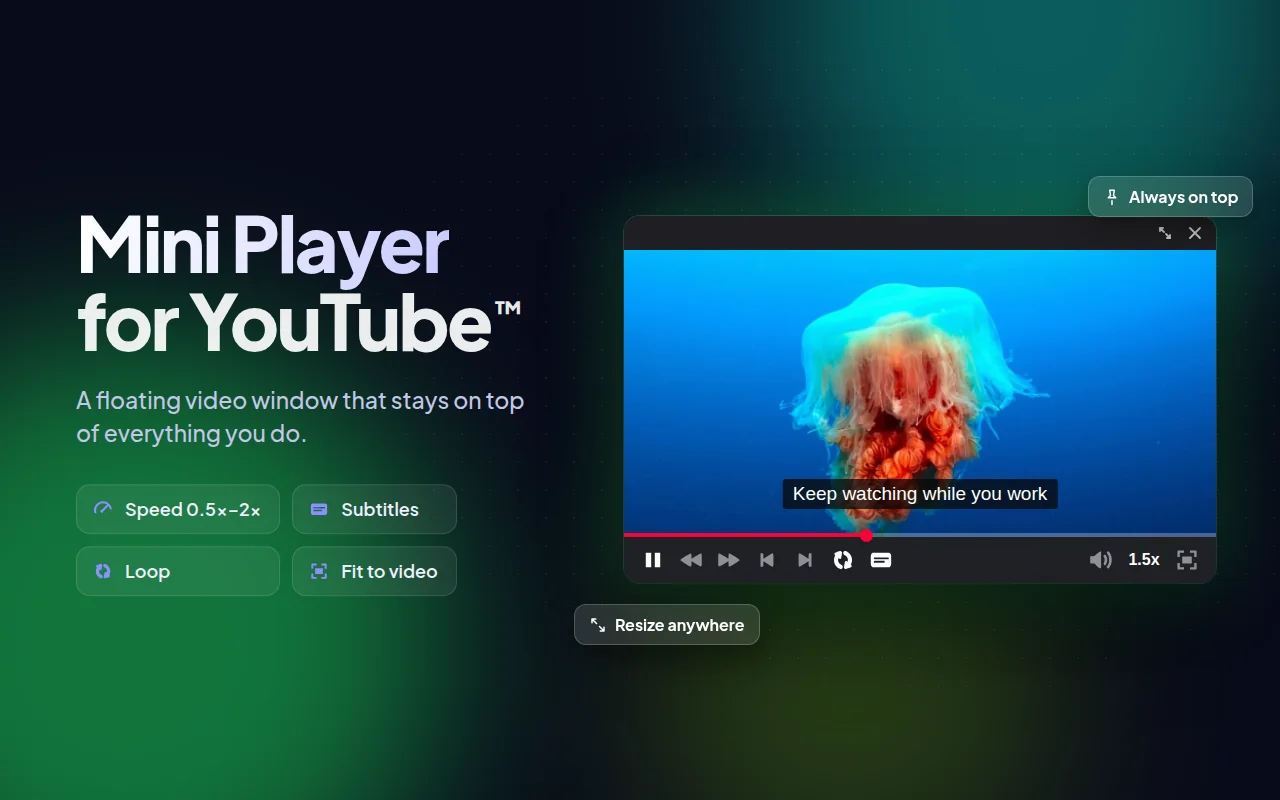
Cả hai chế độ đều có mức dùng miễn phí; muốn dùng không giới hạn thì có các gói trả phí ngay trong tiện ích.
Chế độ hình trong hình không hoạt động?
Nhấp chuột phải mà không có gì xảy ra
Lần nhấp chuột phải đầu tiên mở menu của YouTube, không phải của Chrome. Nhấp chuột phải lần thứ hai mà không di chuột, menu của Chrome với mục hình trong hình sẽ hiện ra.
Không thấy mục này hoặc mục bị mờ
Hãy phát video trước và chờ quảng cáo (nếu có) chạy xong. Nếu vẫn không được, hãy cập nhật Chrome và tắt lần lượt từng tiện ích YouTube khác: một số tiện ích thay trình phát và làm hỏng chế độ hình trong hình.
Cửa sổ biến mất khi tôi đổi tab
Đó là trình phát thu nhỏ của YouTube chứ không phải hình trong hình. Nó chỉ tồn tại trong tab YouTube; hãy dùng một trong các cách ở trên để có cửa sổ luôn nằm trên cùng.
Còn trên điện thoại thì sao?
Trên điện thoại, hình trong hình là tính năng của ứng dụng YouTube, và ở nhiều nước cần YouTube Premium. Các cách trong bài này dành cho máy tính.