
Doble clic derecho: integrado en Chrome
- Abre el video en youtube.com y dale a reproducir.
- Haz clic derecho en el video. YouTube muestra su propio menú; ignóralo.
- Haz clic derecho otra vez en el mismo lugar y elige la opción de imagen en imagen (Picture in picture en Chrome en inglés).
El video salta a una ventana pequeña en la esquina de la pantalla. Arrástrala a donde quieras y tira de una esquina para cambiar el tamaño. Se queda encima cuando cambias de pestaña o abres otro programa.
La ventana integrada es muy básica. Los subtítulos de YouTube no aparecen en ella, y no puedes cambiar la velocidad, retroceder ni saltar a un capítulo sin volver a la pestaña de YouTube.
El botón multimedia de Chrome
Mientras se reproduce un video, Chrome muestra un botón de controles multimedia en la barra de herramientas, a la derecha de la barra de direcciones. Haz clic en él y, en la tarjeta del video de YouTube, pulsa el icono de picture in picture. Funciona desde cualquier pestaña, sin volver a YouTube.
No lo confundas con el reproductor en miniatura de YouTube (la tecla I o su botón en el reproductor). Solo encoge el video en la esquina de la pestaña de YouTube y desaparece en cuanto cambias de pestaña.
Un mini reproductor con todos los controles
Si ves videos así todos los días, la ventana básica estorba. Por eso creé Mini Player for YouTube™: agrega un botón al reproductor de YouTube y con un clic el video pasa a una ventana flotante.

- Instala Mini Player for YouTube™ desde Chrome Web Store.
- Abre cualquier video de YouTube y haz clic en el botón del mini reproductor, abajo a la derecha del reproductor.
- Arrastra la ventana a donde quieras y cambia su tamaño.
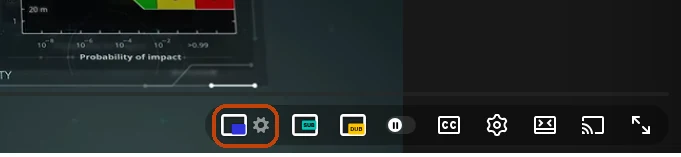
La extensión tiene dos modos. Basic abre el picture in picture integrado de Chrome con un clic en lugar de dos. Advanced abre su propia ventana con retroceso y avance, velocidad, subtítulos, capítulos, repetición y el siguiente video de la lista.
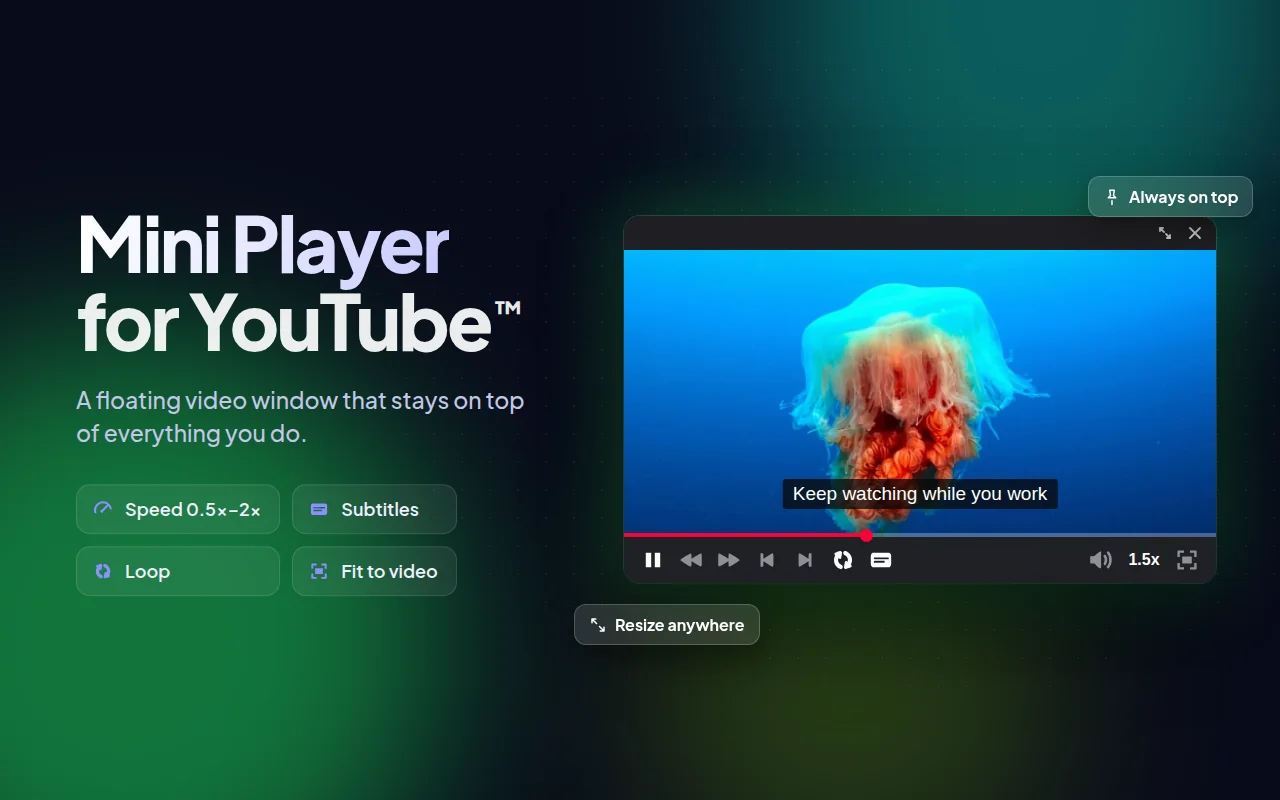
Los dos modos tienen un uso gratuito; para uso ilimitado hay planes de pago dentro de la extensión.
¿El picture in picture no funciona?
No pasa nada al hacer clic derecho
El primer clic derecho abre el menú de YouTube, no el de Chrome. Haz clic derecho una segunda vez sin mover el mouse y aparecerá el menú de Chrome con la opción de imagen en imagen.
La opción no aparece o está gris
Primero reproduce el video y espera a que termine el anuncio, si lo hay. Si sigue sin funcionar, actualiza Chrome y desactiva una por una otras extensiones de YouTube: algunas reemplazan el reproductor y rompen el picture in picture.
La ventana desapareció al cambiar de pestaña
Era el reproductor en miniatura de YouTube, no el picture in picture. Solo vive dentro de la pestaña de YouTube; usa uno de los métodos de arriba para tener una ventana que se quede encima.
¿Y en el celular?
En el celular, el picture in picture es una función de la app de YouTube y en muchos países necesita YouTube Premium. Los métodos de este artículo son para la computadora.