
오른쪽 클릭 두 번: Chrome 기본 기능
- youtube.com에서 영상을 열고 재생합니다.
- 영상 위에서 오른쪽 클릭을 합니다. 유튜브 자체 메뉴가 뜨는데, 무시하세요.
- 같은 곳에서 한 번 더 오른쪽 클릭을 하고 PIP 모드 항목을 선택합니다(영어 Chrome에서는 Picture in picture).
영상이 화면 구석의 작은 창으로 옮겨집니다. 원하는 곳으로 끌어다 놓고, 모서리를 잡아당겨 크기를 바꿀 수 있습니다. 탭을 바꾸거나 다른 프로그램을 열어도 창은 맨 위에 남습니다.
다만 기본 창은 기능이 거의 없습니다. 유튜브 자막이 보이지 않고, 재생 속도를 바꾸거나 되감거나 챕터로 넘어가려면 유튜브 탭으로 돌아가야 합니다.
Chrome의 미디어 버튼
영상이 재생되는 동안 Chrome은 주소창 오른쪽 툴바에 미디어 컨트롤 버튼을 보여 줍니다. 이 버튼을 누르고 유튜브 영상 카드에서 PIP 아이콘을 누르세요. 유튜브로 돌아가지 않고 어느 탭에서든 쓸 수 있습니다.
유튜브 자체의 미니 플레이어(I 키나 플레이어의 버튼)와 헷갈리지 마세요. 그건 유튜브 탭 구석에서 영상을 작게 보여 줄 뿐이고, 다른 탭으로 가면 바로 사라집니다.
모든 조작이 가능한 미니 플레이어
매일 이렇게 본다면 기본 창은 불편합니다. 그래서 Mini Player for YouTube™를 직접 만들었습니다. 유튜브 플레이어에 버튼을 추가해서, 클릭 한 번으로 영상을 떠 있는 창으로 보냅니다.

- Chrome 웹 스토어에서 Mini Player for YouTube™를 설치합니다.
- 아무 유튜브 영상이나 열고 플레이어 오른쪽 아래의 미니 플레이어 버튼을 누릅니다.
- 창을 원하는 곳으로 옮기고 크기를 조절합니다.
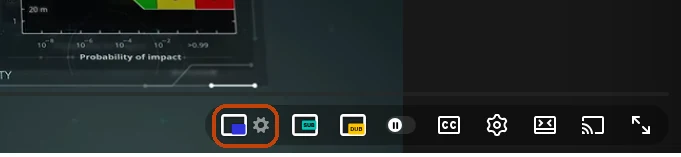
확장 프로그램에는 두 가지 모드가 있습니다. Basic은 Chrome 기본 PIP를 두 번이 아니라 한 번 클릭으로 엽니다. Advanced는 되감기와 빨리 감기, 재생 속도, 자막, 챕터, 반복 재생, 재생목록의 다음 영상까지 있는 자체 창을 엽니다.
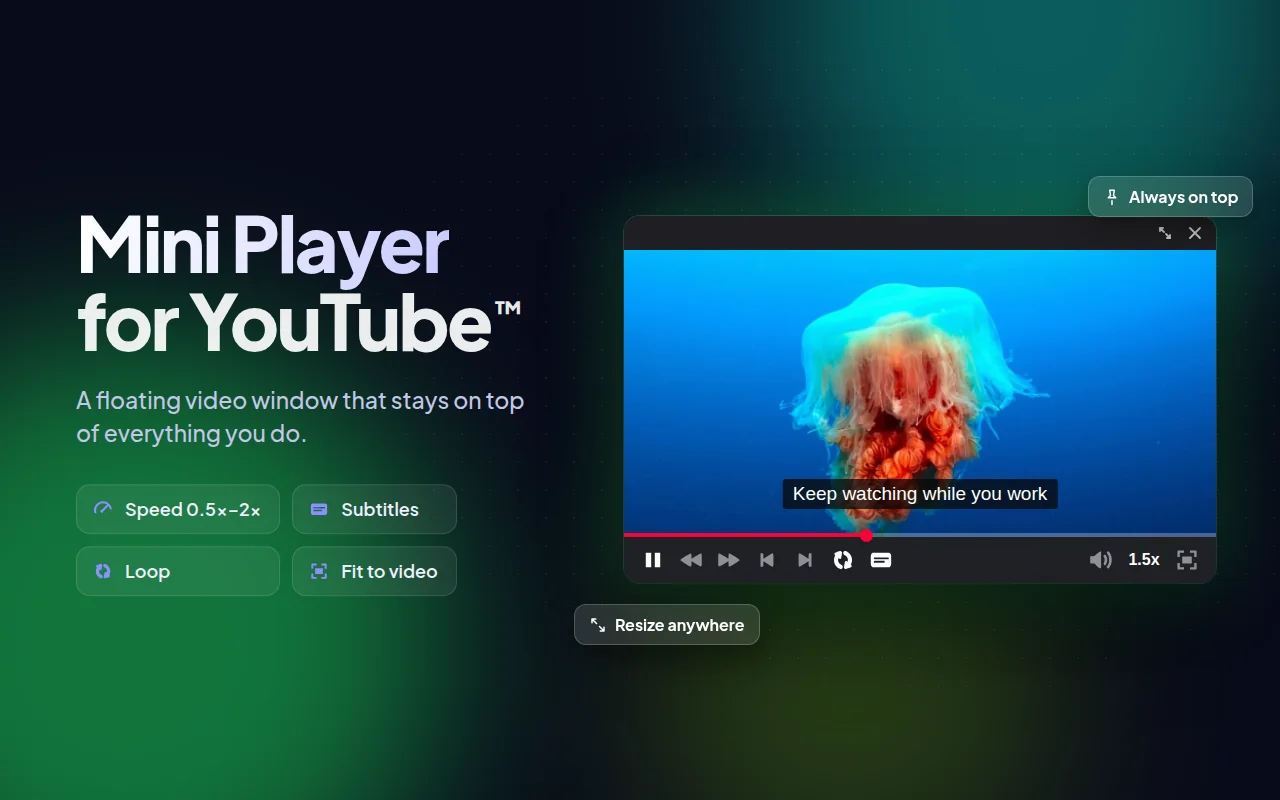
두 모드 모두 무료로 쓸 수 있는 사용량이 있고, 무제한으로 쓰려면 확장 프로그램 안에서 유료 요금제를 이용하면 됩니다.
PIP가 안 될 때
오른쪽 클릭을 해도 아무 일도 없어요
첫 번째 오른쪽 클릭은 Chrome 메뉴가 아니라 유튜브 메뉴를 엽니다. 마우스를 움직이지 말고 한 번 더 오른쪽 클릭을 하면 PIP 항목이 있는 Chrome 메뉴가 나타납니다.
메뉴에 항목이 없거나 회색이에요
먼저 영상을 재생하고, 광고가 있다면 끝날 때까지 기다리세요. 그래도 안 되면 Chrome을 업데이트하고 다른 유튜브 확장 프로그램을 하나씩 꺼 보세요. 플레이어를 바꾸는 확장 프로그램이 PIP를 막는 경우가 있습니다.
탭을 바꾸니 창이 사라졌어요
그건 PIP가 아니라 유튜브 미니 플레이어였습니다. 유튜브 탭 안에서만 동작합니다. 맨 위에 계속 떠 있는 창이 필요하면 위의 방법을 쓰세요.
휴대폰에서는요?
휴대폰에서 PIP는 유튜브 앱의 기능이고, 많은 나라에서 YouTube Premium이 필요합니다. 이 글의 방법은 컴퓨터용입니다.