
Двойной правый клик: встроено в Chrome
- Откройте видео на youtube.com и запустите его.
- Нажмите правой кнопкой по видео. YouTube покажет своё меню — не обращайте на него внимания.
- Нажмите правой кнопкой ещё раз в том же месте и выберите Картинка в картинке.
Видео перепрыгнет в маленькое окно в углу экрана. Его можно перетащить куда угодно и потянуть за угол, чтобы изменить размер. Оно остаётся поверх, когда вы переключаете вкладки или открываете другую программу.
Встроенное окно совсем простое. Субтитры YouTube в нём не видны, а поменять скорость, перемотать назад или перейти к главе можно, только вернувшись во вкладку YouTube.
Кнопка медиа в Chrome
Пока видео играет, Chrome показывает кнопку управления медиа на панели инструментов, справа от адресной строки. Нажмите её и в карточке видео YouTube нажмите значок «картинка в картинке». Так можно сделать из любой вкладки, не возвращаясь на YouTube.
Не путайте это с мини-проигрывателем самого YouTube (клавиша I или его кнопка в плеере). Он только уменьшает видео в углу вкладки YouTube и пропадает, как только вы уходите на другую вкладку.
Мини-плеер со всеми кнопками
Если вы смотрите так каждый день, простое окно мешает. Поэтому я сделал Mini Player for YouTube™: он добавляет кнопку в плеер YouTube, и один клик отправляет видео в плавающее окно.

- Установите Mini Player for YouTube™ из Chrome Web Store.
- Откройте любое видео на YouTube и нажмите кнопку мини-плеера внизу справа в плеере.
- Перетащите окно куда удобно и подберите размер.
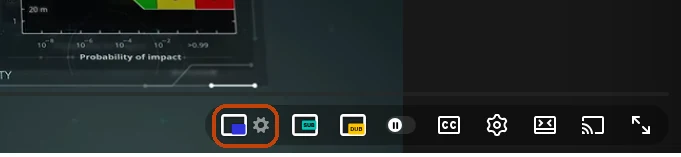
У расширения два режима. Basic открывает встроенную в Chrome «картинку в картинке» одним кликом вместо двух. Advanced открывает своё окно: перемотка назад и вперёд, скорость, субтитры, главы, повтор и следующее видео из плейлиста.
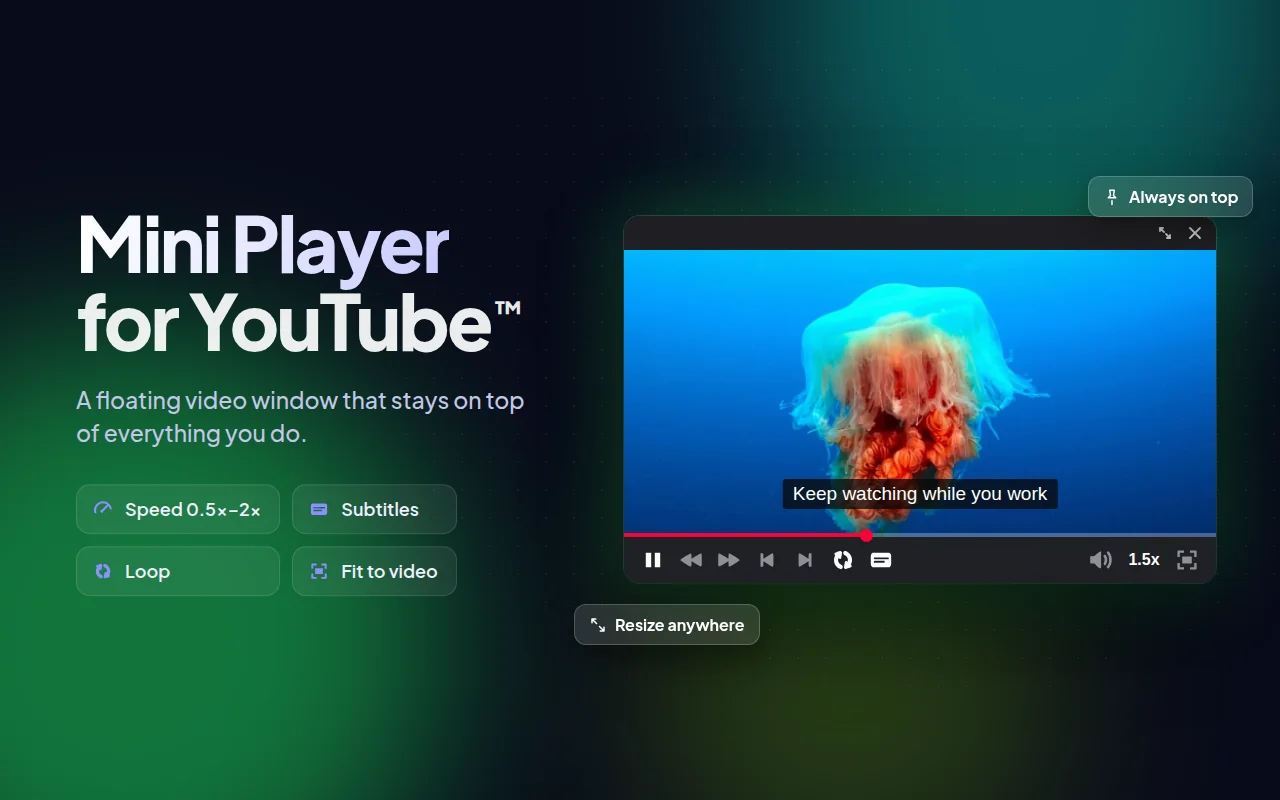
В обоих режимах есть бесплатный объём, а для безлимита — платные тарифы внутри расширения.
«Картинка в картинке» не работает?
По правому клику ничего не происходит
Первый правый клик открывает меню YouTube, а не Chrome. Нажмите правой кнопкой второй раз, не двигая мышь, — и появится меню Chrome с пунктом «Картинка в картинке».
Пункта нет или он серый
Сначала запустите видео и дождитесь конца рекламы, если она есть. Если всё равно не работает, обновите Chrome и по очереди выключите другие расширения для YouTube: некоторые подменяют плеер и ломают «картинку в картинке».
Окно пропало, когда я переключил вкладку
Это был мини-проигрыватель YouTube, а не «картинка в картинке». Он живёт только внутри вкладки YouTube; чтобы окно оставалось поверх, используйте один из способов выше.
А на телефоне?
На телефоне «картинка в картинке» — функция приложения YouTube, и во многих странах для неё нужен YouTube Premium. Способы из этой статьи — для компьютера.