
Cómo saber si un video tiene doblaje automático
Abre la descripción del video. Un video doblado automáticamente tiene la sección Cómo se hizo con la etiqueta Con doblaje automático.

Vuelve a la voz original en un video
- Haz clic en el engranaje (Configuración) abajo a la derecha del reproductor.
- Abre Pista de audio.
- Elige la pista marcada como original, por ejemplo Inglés (US) original. Las pistas dobladas aparecen debajo, bajo Con doblaje automático.
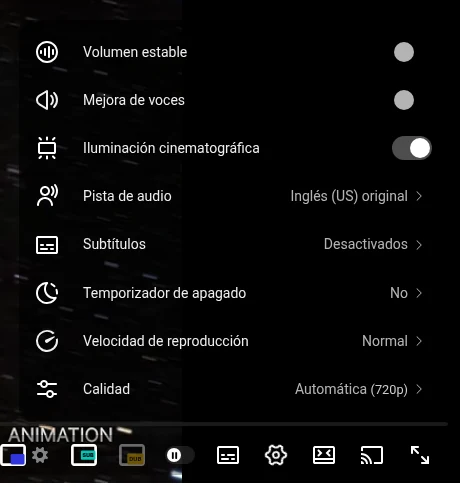
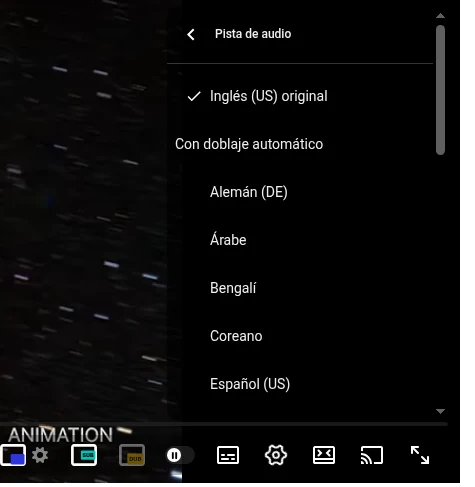
En la app de YouTube del celular funciona igual: toca el video, luego el engranaje y después Pista de audio.
Evita que YouTube doble los idiomas que entiendes
YouTube elige la pista de audio según los idiomas que cree que hablas. Dile qué idiomas entiendes y los videos en esos idiomas sonarán con la voz original.
- En youtube.com, haz clic en tu foto de perfil y abre Configuración.
- Ve a Reproducción y rendimiento.
- En la sección Idioma, haz clic en Agregar o editar idiomas y agrega todos los idiomas en los que ves videos.

La configuración es de tu cuenta, así que funciona en todos los dispositivos donde hayas iniciado sesión. Al momento de escribir esto, YouTube no tiene un interruptor que quite el doblaje automático en todos los videos: para un idioma que no está en tu lista, cambia la pista a mano como se explica arriba.
Si eres creador y no quieres que se doblen tus videos, eso se configura aparte, en la configuración de YouTube Studio.
Conserva la voz original y entiende el video igual
Mucha gente quita el doblaje porque la voz de IA tapa el original: se pierden la entonación del creador, la música y el ambiente. Pero el doblaje servía cuando no sabes el idioma. Para eso creé Audio Translator for YouTube™: el original se queda y la traducción suena solo cuando tú la pides.

- Instala Audio Translator for YouTube™ desde Chrome Web Store.
- Abre un video en un idioma que no hablas y haz clic en el botón amarillo DUB del reproductor.
- Pulsa Escuchar. Con los controles Video y Doblaje decides qué tan fuerte suenan el original y la traducción.
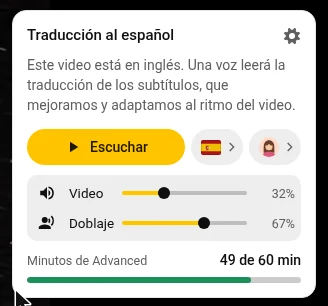
Hay dos modos. Free lee los subtítulos traducidos automáticamente por YouTube con la voz de tu navegador y no cuesta nada. Advanced usa una traducción natural adaptada al doblaje y una voz realista, femenina o masculina; trae minutos gratis para probarlo y más minutos con un plan de pago.
Preguntas
¿Por qué YouTube dobla los videos?
YouTube traduce los videos automáticamente para que los vea gente que no habla el idioma del creador. Los creadores pueden desactivarlo en sus propios videos.
Puse el original, pero el siguiente video vuelve a estar doblado
La pista de audio que eliges vale para un solo video. Para que dure, agrega el idioma del video a tus idiomas preferidos (método 2).
No aparece la opción Pista de audio en el menú
Entonces el video tiene una sola pista de audio y no está doblado: ya estás escuchando el original.