
Como saber se o vídeo tem dublagem automática
Abra a descrição do vídeo. Um vídeo dublado automaticamente tem a seção Como este conteúdo foi criado com a etiqueta Dublagem automática.

Volte para a voz original em um vídeo
- Clique na engrenagem (Configurações) no canto inferior direito do player.
- Abra Faixa de áudio.
- Escolha a faixa marcada como original, por exemplo Inglês (US) original. As faixas dubladas aparecem abaixo, em Dublagem automática.
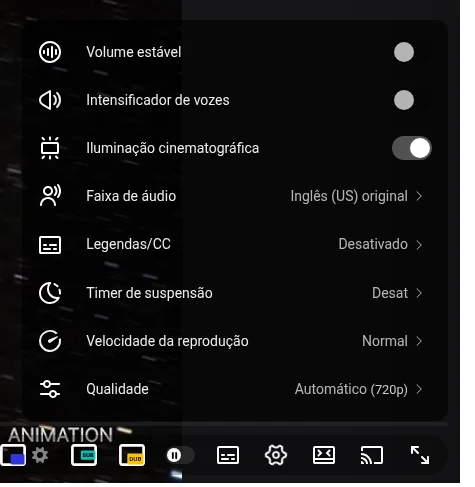
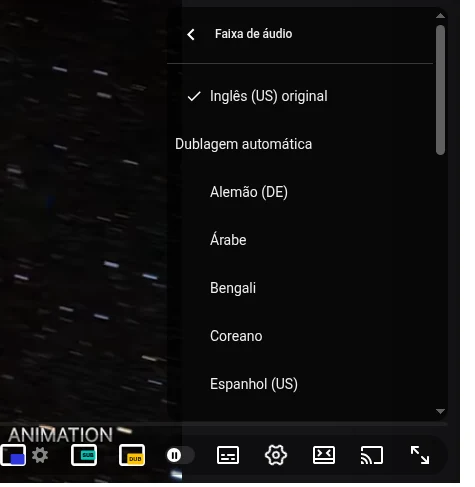
No app do YouTube no celular é igual: toque no vídeo, depois na engrenagem e em Faixa de áudio.
Impeça o YouTube de dublar os idiomas que você entende
O YouTube escolhe a faixa de áudio pelos idiomas que acha que você fala. Diga quais idiomas você entende, e os vídeos nesses idiomas vão tocar com a voz original.
- No youtube.com, clique na sua foto de perfil e abra Configurações.
- Vá em Reprodução e desempenho.
- Na seção Idioma, clique em Adicionar ou editar idiomas e adicione todos os idiomas em que você assiste vídeos.

A configuração é da sua conta, então vale em todos os aparelhos em que você está conectado. No momento em que escrevo, o YouTube não tem um botão que desative a dublagem automática em todos os vídeos: para um idioma que não está na sua lista, troque a faixa manualmente como mostrado acima.
Se você é criador e não quer que seus vídeos sejam dublados, isso é configurado à parte, nas configurações do YouTube Studio.
Mantenha a voz original e entenda o vídeo mesmo assim
Muita gente tira a dublagem porque a voz de IA abafa o original: somem a entonação do criador, a música e o clima. Mas a dublagem ajudava quando você não sabe o idioma. Criei o Audio Translator for YouTube™ justamente para isso: o original continua, e a tradução só toca quando você pede.

- Instale o Audio Translator for YouTube™ pela Chrome Web Store.
- Abra um vídeo em um idioma que você não fala e clique no botão amarelo DUB no player.
- Aperte Ouvir. Com os controles Vídeo e Dublagem você decide o volume do original e da tradução.
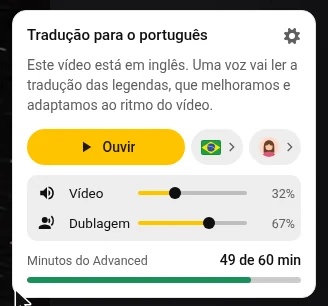
São dois modos. O Free lê as legendas traduzidas automaticamente pelo YouTube com a voz do seu navegador e não custa nada. O Advanced usa uma tradução natural adaptada para dublagem e uma voz realista, feminina ou masculina; vem com minutos grátis para testar e mais minutos com um plano pago.
Perguntas
Por que o YouTube dubla os vídeos?
O YouTube traduz os vídeos automaticamente para que pessoas que não falam o idioma do criador possam assistir. Os criadores podem desativar isso nos próprios vídeos.
Voltei para o original, mas o próximo vídeo está dublado de novo
A faixa de áudio escolhida vale só para um vídeo. Para que fique, adicione o idioma do vídeo aos idiomas preferidos (método 2).
Não aparece o item Faixa de áudio no menu
Então o vídeo tem uma única faixa de áudio e não está dublado: você já está ouvindo o original.