
Cách biết video có lồng tiếng tự động
Mở phần mô tả video. Video được lồng tiếng tự động có mục Thành phần nội dung với nhãn Bản lồng tiếng tự động.

Đưa một video về giọng gốc
- Bấm biểu tượng bánh răng (Cài đặt) ở góc dưới bên phải trình phát.
- Mở Bản âm thanh.
- Chọn bản có chữ gốc, ví dụ Tiếng Anh (US) gốc. Các bản lồng tiếng nằm bên dưới, trong mục Bản lồng tiếng tự động.
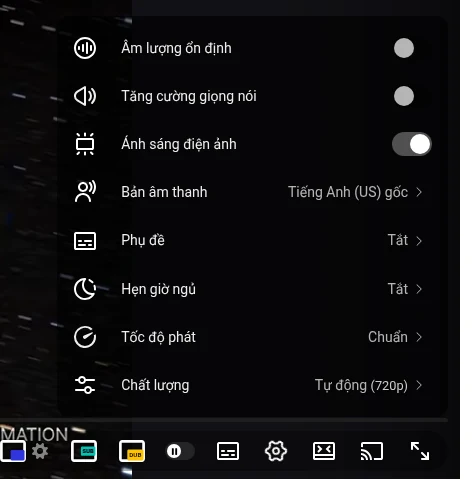
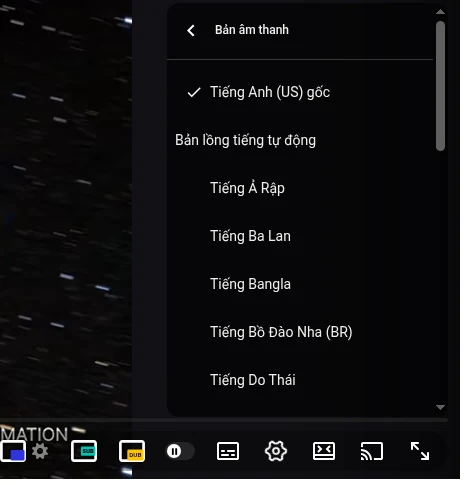
Trên ứng dụng YouTube trong điện thoại cũng vậy: chạm vào video, chạm bánh răng rồi chọn Bản âm thanh.
Để YouTube không lồng tiếng ngôn ngữ bạn hiểu
YouTube chọn bản âm thanh dựa trên những ngôn ngữ mà nó cho là bạn biết. Hãy cho YouTube biết bạn hiểu những ngôn ngữ nào, và video bằng các ngôn ngữ đó sẽ phát với giọng gốc.
- Trên youtube.com, bấm ảnh hồ sơ và mở Cài đặt.
- Vào Chức năng phát và hiệu suất.
- Trong mục Ngôn ngữ, bấm Thêm hoặc chỉnh sửa ngôn ngữ và thêm mọi ngôn ngữ bạn dùng để xem video.

Cài đặt này thuộc về tài khoản, nên áp dụng trên mọi thiết bị bạn đã đăng nhập. Tại thời điểm viết bài, YouTube chưa có công tắc nào tắt lồng tiếng tự động cho mọi video: với ngôn ngữ không có trong danh sách, hãy đổi bản âm thanh bằng tay như hướng dẫn ở trên.
Nếu bạn là nhà sáng tạo và không muốn video của mình bị lồng tiếng, việc đó được cài đặt riêng trong YouTube Studio.
Giữ giọng gốc mà vẫn hiểu nội dung
Nhiều người tắt lồng tiếng vì giọng AI lấn át bản gốc: mất ngữ điệu của nhà sáng tạo, mất nhạc nền và không khí. Nhưng lồng tiếng lại có ích khi bạn không biết ngôn ngữ đó. Tôi làm Audio Translator for YouTube™ cho đúng trường hợp này: giọng gốc vẫn giữ nguyên, bản dịch chỉ phát khi bạn muốn.

- Cài Audio Translator for YouTube™ từ Chrome Web Store.
- Mở một video bằng ngôn ngữ bạn không biết và bấm nút DUB màu vàng trên trình phát.
- Bấm Nghe. Dùng thanh trượt Video và Lồng tiếng để chỉnh độ to của giọng gốc và bản dịch.
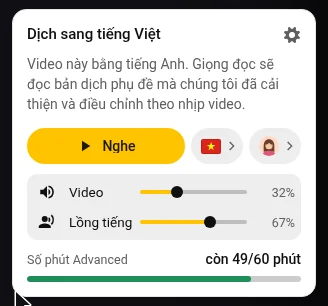
Có hai chế độ. Free đọc phụ đề do YouTube tự dịch bằng giọng của trình duyệt và hoàn toàn miễn phí. Advanced dùng bản dịch tự nhiên được biên tập cho lồng tiếng và giọng nữ hoặc nam giống người thật; có sẵn số phút miễn phí để thử, và nhiều phút hơn với gói trả phí.
Câu hỏi
Vì sao YouTube lồng tiếng video?
YouTube tự động dịch video để người không nói ngôn ngữ của nhà sáng tạo cũng xem được. Nhà sáng tạo có thể tắt tính năng này cho video của mình.
Tôi đã chọn bản gốc, nhưng video tiếp theo lại bị lồng tiếng
Lựa chọn bản âm thanh chỉ áp dụng cho một video. Để giữ lâu dài, hãy thêm ngôn ngữ của video vào ngôn ngữ ưu tiên (cách 2).
Trong menu không có mục Bản âm thanh
Vậy là video chỉ có một bản âm thanh và không bị lồng tiếng: bạn đang nghe giọng gốc rồi.