
Как понять, что у ролика автодубляж
Откройте описание ролика. У ролика с автодубляжем там есть раздел Как это было сделано с пометкой Автодубляж.

Вернуть оригинальный голос в одном ролике
- Нажмите шестерёнку (Настройки) внизу справа в плеере.
- Откройте Звуковая дорожка.
- Выберите дорожку с пометкой оригинальная, например Английский (US) (оригинальная). Дублированные дорожки перечислены ниже, под Автодубляж.
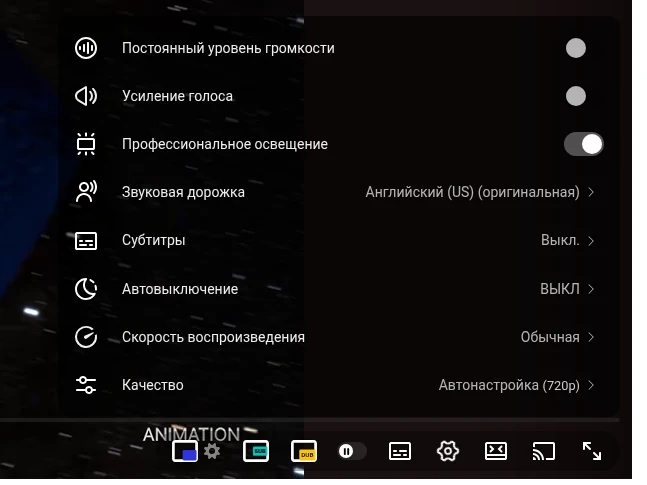
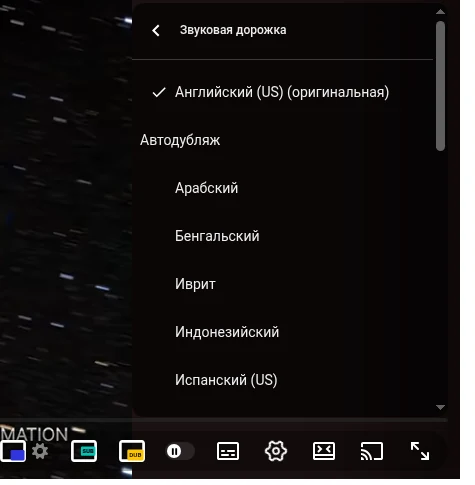
В приложении YouTube на телефоне так же: нажмите на видео, потом на шестерёнку и выберите Звуковая дорожка.
Запретить дубляж языков, которые вы понимаете
YouTube выбирает звуковую дорожку по языкам, которые, как он считает, вы знаете. Скажите ему, какие языки вы понимаете, — и ролики на этих языках будут звучать оригинальным голосом.
- На youtube.com нажмите на фото профиля и откройте Настройки.
- Перейдите в раздел Воспроизведение.
- В блоке Язык нажмите Добавление и изменение языков и добавьте все языки, на которых смотрите видео.

Настройка хранится в аккаунте, поэтому действует на всех устройствах, где вы вошли. На момент написания у YouTube нет переключателя, который выключил бы автодубляж во всех роликах сразу: для языка не из списка переключайте дорожку вручную, как описано выше.
Если вы автор и не хотите, чтобы дублировали ваши ролики, это настраивается отдельно — в настройках YouTube Студии.
Оставить оригинальный голос и всё равно понять ролик
Многие выключают дубляж, потому что ИИ-голос заглушает оригинал: пропадают интонации автора, музыка и атмосфера. Но дубляж выручал, когда языка вы не знаете. Для этого случая я и сделал Audio Translator for YouTube™: оригинал остаётся, а перевод звучит, только когда вы сами попросите.

- Установите Audio Translator for YouTube™ из Chrome Web Store.
- Откройте ролик на языке, которого не знаете, и нажмите жёлтую кнопку DUB в плеере.
- Нажмите Слушать. Ползунками Видео и Озвучка задайте громкость оригинала и перевода.
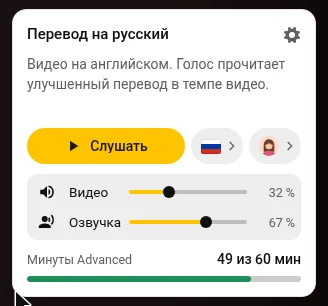
Режимов два. Free читает автоматически переведённые YouTube субтитры голосом браузера и ничего не стоит. Advanced — естественный перевод, подогнанный под озвучку, и живой женский или мужской голос; для пробы есть бесплатные минуты, больше минут — на платном тарифе.
Вопросы
Зачем YouTube вообще дублирует ролики?
YouTube автоматически переводит ролики, чтобы их могли смотреть те, кто не знает языка автора. Авторы могут выключить это для своих роликов.
Я включил оригинал, а следующий ролик снова с дубляжем
Выбор звуковой дорожки действует на один ролик. Чтобы он сохранялся, добавьте язык ролика в предпочитаемые (способ 2).
В меню нет пункта «Звуковая дорожка»
Значит, у ролика одна звуковая дорожка и он не дублирован — вы уже слышите оригинал.