
자동 더빙된 영상인지 확인하는 방법
영상 설명란을 열어 보세요. 자동 더빙된 영상에는 콘텐츠 생성 방식 부분에 자동 더빙 표시가 있습니다.

영상 하나를 원래 목소리로 되돌리기
- 플레이어 오른쪽 아래의 톱니바퀴(설정)를 누릅니다.
- 오디오 트랙을 엽니다.
- 원본이라고 표시된 트랙을 고릅니다. 예: 영어 (US) 원본. 더빙 트랙은 그 아래 자동 더빙 밑에 있습니다.
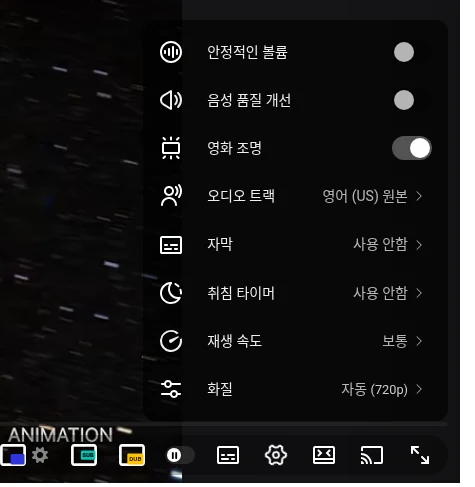
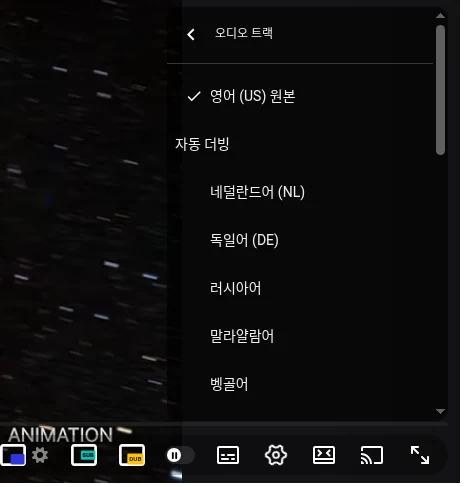
휴대폰의 유튜브 앱에서도 같습니다. 영상을 누르고 톱니바퀴를 누른 다음 오디오 트랙을 고르세요.
아는 언어는 더빙되지 않게 설정하기
유튜브는 내가 쓴다고 판단한 언어를 기준으로 오디오 트랙을 고릅니다. 이해하는 언어를 알려 주면 그 언어로 된 영상은 원래 목소리로 재생됩니다.
- youtube.com에서 프로필 사진을 누르고 설정을 엽니다.
- 재생 및 실적으로 갑니다.
- 언어 부분에서 언어 추가 또는 수정을 누르고, 영상을 보는 언어를 모두 추가합니다.

이 설정은 계정에 저장되므로 로그인한 모든 기기에 적용됩니다. 이 글을 쓰는 시점에 유튜브에는 모든 영상의 자동 더빙을 한 번에 끄는 스위치가 없습니다. 목록에 없는 언어의 영상은 위에서 설명한 대로 트랙을 직접 바꾸세요.
크리에이터라서 내 영상이 더빙되지 않게 하고 싶다면, 그건 YouTube 스튜디오 설정에서 따로 정합니다.
원래 목소리는 그대로, 내용은 이해하기
많은 사람이 더빙을 끄는 이유는 AI 음성이 원본을 덮어 버리기 때문입니다. 크리에이터의 억양, 음악, 분위기가 사라지죠. 하지만 모르는 언어일 때는 더빙이 도움이 됐습니다. 그래서 Audio Translator for YouTube™를 만들었습니다. 원본은 그대로 두고, 원할 때만 번역을 들려줍니다.
- Chrome 웹 스토어에서 Audio Translator for YouTube™를 설치합니다.
- 모르는 언어로 된 영상을 열고 플레이어의 노란 DUB 버튼을 누릅니다.
- 듣기를 누릅니다. 동영상과 더빙 슬라이더로 원본과 번역의 음량을 정합니다.
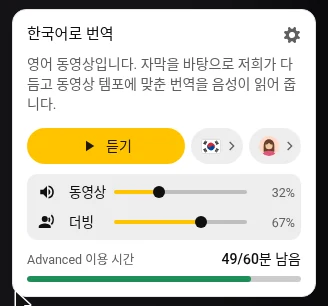
모드는 두 가지입니다. Free는 유튜브가 자동 번역한 자막을 브라우저 음성으로 읽어 주며 무료입니다. Advanced는 더빙에 맞게 다듬은 자연스러운 번역과 실제 사람 같은 여성 또는 남성 목소리를 씁니다. 체험용 무료 시간이 있고, 유료 요금제로 더 많은 시간을 쓸 수 있습니다.
자주 묻는 질문
유튜브는 왜 영상을 더빙하나요?
크리에이터의 언어를 모르는 사람도 영상을 볼 수 있도록 유튜브가 자동으로 번역합니다. 크리에이터는 자기 영상의 자동 더빙을 끌 수 있습니다.
원본으로 바꿨는데 다음 영상은 또 더빙돼요
오디오 트랙 선택은 영상 하나에만 적용됩니다. 계속 유지하려면 그 영상의 언어를 기본 언어에 추가하세요(방법 2).
메뉴에 오디오 트랙 항목이 없어요
그렇다면 영상에 오디오 트랙이 하나뿐이고 더빙되지 않은 것입니다. 이미 원래 목소리를 듣고 있습니다.