
在電腦上刪除 ChatGPT 聊天紀錄
- 打開 chatgpt.com,點選左下角的個人頭像。
- 選擇 設定,再選 資料控制。
- 在 刪除全部對話 旁點選 全部刪除 並確認。
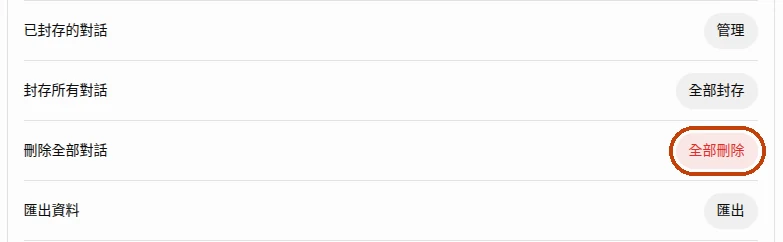
如果你的 ChatGPT 介面是英文,路徑是 Settings → Data controls → Delete all chats。這會刪除帳號中的所有對話,包括專案裡的對話,手機 App 裡也會一起消失:聊天紀錄屬於帳號,而不是裝置。
只刪除部分紀錄
ChatGPT 只能一次刪除全部,或一則一則刪除。但很多時候你需要的是介於兩者之間的做法:刪掉含有個人資料的對話,或某個舊專案的所有對話,其餘保留。為此,我做了一個 Chrome 擴充功能,在對話清單加上勾選框。

- 從 Chrome 線上應用程式商店安裝 Delete All Chats for ChatGPT™。
- 打開 chatgpt.com,點選對話清單上方的 🗑 选择。
- 勾選要刪除的對話;也可以點選 全选,再取消勾選想保留的對話。
- 點選 删除 並確認。
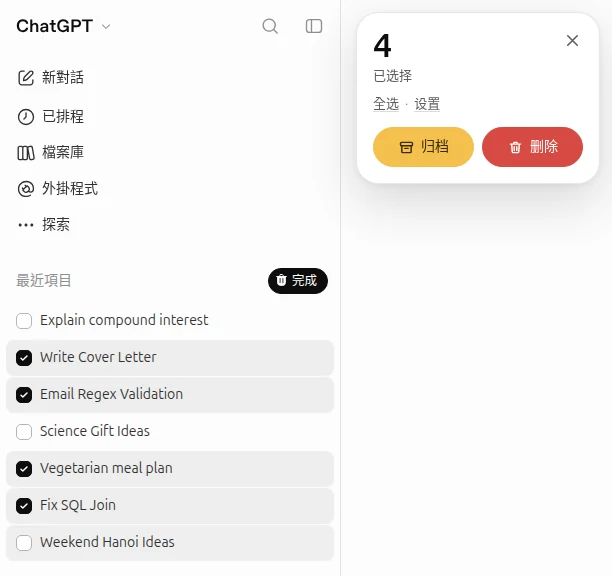
ChatGPT 會一則一則刪除對話,所以紀錄很多時需要幾分鐘。這段時間你可以照常使用 ChatGPT;就算關閉分頁,下次打開 ChatGPT 時擴充功能也會繼續刪除。擴充功能可在電腦版 Chrome 使用,偶爾清理一下是免費的;如果經常使用,擴充功能內有付費方案。
在手機上清除 ChatGPT 紀錄
iPhone 和 Android 版的 ChatGPT App 也有相同的設定:
- 打開選單,點選底部的名字,開啟 設定。
- 點選 資料控制。
- 點選 刪除全部對話 並確認。
若只想刪除一則對話,在清單中長按該對話,再點選 刪除。App 無法一次選取多則對話;如果要刪掉幾十則、保留其餘的,請改用電腦(見上文)。
刪除 ChatGPT 對你的記憶
刪除對話不會清除 ChatGPT 的記憶。ChatGPT 為你儲存的資訊,例如名字、工作或偏好,是分開保存的:即使原本的對話已經刪除,這些資訊仍會留著,並繼續出現在新的對話中。記憶設定在 設定 → 個人化:
- 已儲存的記憶:打開記憶清單,刪除不想要的項目,或全部刪除。你也可以直接在對話中請 ChatGPT 忘記某件事。
- 過去的對話:關閉參考聊天紀錄的選項後,ChatGPT 就不會再參考你過去的對話。它從這些對話中得知的內容,會在 30 天內從 OpenAI 的系統中刪除。
想徹底刪除你告訴 ChatGPT 的某件事,請同時刪除那則記憶和你提到它的對話。
刪除分享的連結
如果你曾用「分享」按鈕分享對話,任何拿到連結的人都能打開它。你建立的所有連結都在 設定 → 資料控制 → 已共享的連結 → 管理。把不想再公開的連結刪除,刪除後的連結就打不開了。

刪除後 OpenAI 還會保留什麼
刪除的對話會立即從紀錄中消失。根據 OpenAI 的說明,這些對話之後會在 30 天內從其系統中永久刪除,除非資料已經去識別化,或因安全或法律原因必須保留。無論是 ChatGPT 還是 OpenAI 客服,都無法復原已刪除的對話。
封存不等於刪除:封存的對話只是從側邊欄移除,仍然留在帳號中。如果你封存過對話,請到 設定 → 資料控制 → 已封存的對話 → 管理 刪除。另外存到資料庫(Library)的檔案也會留著,需要另外刪除。
讓 ChatGPT 不再保存新的對話
想聊天又不留下紀錄,可以使用臨時對話:在新對話中,點選右上角的虛線對話框圖示。臨時對話不會出現在紀錄中,不會使用或建立記憶,也不會用來訓練模型。基於安全考量,OpenAI 可能會保留副本最多 30 天。
如果想保留紀錄,但不讓對話用於訓練模型,請在 資料控制 中關閉 協助改善所有人的模型體驗。對話仍會照常保存。
常見問題
ChatGPT 有另外的搜尋紀錄嗎?
沒有。你用 ChatGPT 搜尋網路的問題,都是紀錄中的一般對話,像其他對話一樣刪除即可。對話清單上方的放大鏡只會在你的對話中搜尋。
刪除的 ChatGPT 紀錄可以復原嗎?
不行。你自己和 OpenAI 客服都無法復原已刪除的對話。如果之後可能還用得到某段對話,請在刪除前先封存或匯出資料。
清除紀錄會刪除我的帳號嗎?
不會。你的帳號、訂閱和設定都會保持不變。刪除帳號是設定中的另一個選項,同樣無法復原。