
Como apagar o histórico do ChatGPT no computador
- Abra o chatgpt.com e clique na sua foto de perfil, no canto inferior esquerdo.
- Escolha Configurações e depois Controles de dados.
- Ao lado de Excluir todos os chats, clique em Excluir tudo e confirme.
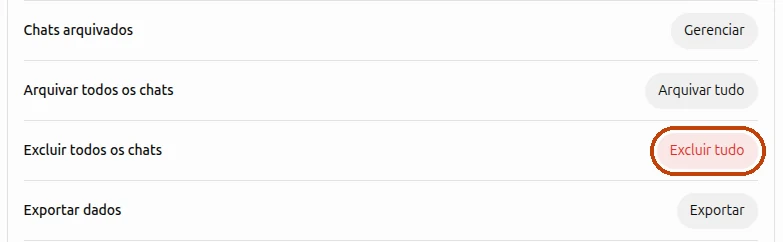
Se o ChatGPT estiver em inglês, o caminho é Settings → Data controls → Delete all chats. Assim todos os chats da sua conta são apagados, inclusive os que estão dentro de projetos. Eles somem também do app no celular: o histórico pertence à sua conta, não ao aparelho.
Apagar só uma parte do histórico
O ChatGPT consegue apagar tudo de uma vez ou um chat por vez. Muitas vezes você precisa de algo no meio: tirar os chats com dados pessoais ou tudo de um projeto antigo e manter o resto. Para isso, criei uma extensão do Chrome que coloca caixas de seleção na lista de chats.

- Instale a Delete All Chats for ChatGPT™ pela Chrome Web Store.
- Abra o chatgpt.com e clique em 🗑 Selecionar, acima da lista de chats.
- Marque os chats que quer apagar. Ou clique em Selecionar tudo e desmarque os que quer manter.
- Clique em Excluir e confirme.
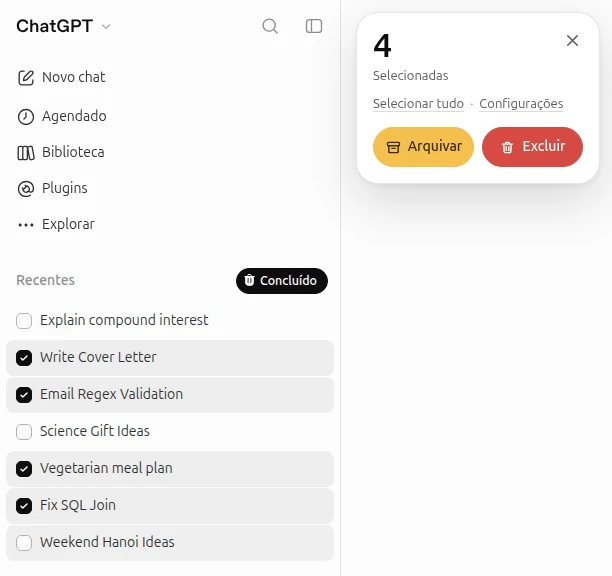
O ChatGPT apaga os chats um por um, então um histórico longo leva alguns minutos. Enquanto isso, você pode continuar usando o ChatGPT, e se fechar a aba, a extensão continua da próxima vez que você abrir o ChatGPT. Ela funciona no Chrome do computador e é grátis para limpezas de vez em quando; para uso intenso, há planos pagos dentro da extensão.
Como apagar o histórico do ChatGPT no celular
O app do ChatGPT para iPhone e Android tem a mesma opção:
- Abra o menu e toque no seu nome, embaixo, para abrir as Configurações.
- Toque em Controles de dados.
- Toque em Excluir todos os chats e confirme.
Para apagar um chat só, toque e segure o chat na lista e escolha Excluir. O app não deixa selecionar vários chats de uma vez; para apagar algumas dezenas e manter o resto, use o computador (veja acima).
Apagar o que o ChatGPT lembra sobre você
Apagar os chats não limpa a memória do ChatGPT. As informações que ele salvou sobre você, como seu nome, seu trabalho ou suas preferências, ficam guardadas à parte: continuam lá depois que os chats de onde vieram são apagados e aparecem em conversas novas. A memória fica em Configurações → Personalização:
- Memórias salvas: abra a lista de memórias e apague as que não quer, ou todas. Você também pode pedir ao ChatGPT, no próprio chat, que esqueça alguma coisa.
- Chats anteriores: desative a opção de consultar o histórico de chats, e o ChatGPT deixa de usar suas conversas antigas. O que ele aprendeu com elas é apagado dos sistemas da OpenAI em até 30 dias.
Para apagar de vez algo que você contou ao ChatGPT, apague tanto a memória quanto o chat em que você mencionou isso.
Apagar os links compartilhados
Se você já compartilhou um chat pelo botão Compartilhar, qualquer pessoa com o link consegue abri-lo. Todos os seus links ficam em Configurações → Controles de dados → Links compartilhados → Gerenciar. Apague os que não quer mais deixar públicos: um link apagado para de abrir.

O que a OpenAI guarda depois que você apaga
Os chats apagados somem do histórico na hora. Segundo a OpenAI, depois eles são excluídos de vez dos sistemas dela em até 30 dias, a menos que os dados já tenham sido desidentificados ou precisem ser mantidos por motivos de segurança ou legais. Nem o ChatGPT nem o suporte da OpenAI conseguem recuperar um chat apagado.
Arquivar não é apagar: um chat arquivado só sai da barra lateral e continua na sua conta. Se você arquivou chats, apague-os em Configurações → Controles de dados → Chats arquivados → Gerenciar. Os arquivos que você salvou à parte na sua biblioteca também ficam; apague-os separadamente.
Fazer o ChatGPT parar de salvar chats novos
Para conversar sem aumentar o histórico, comece um chat temporário: em um chat novo, clique no ícone de balão de fala tracejado, no canto superior direito. Chats temporários não aparecem no histórico, não usam nem criam memórias e não são usados para treinar modelos. A OpenAI pode guardar uma cópia por até 30 dias por segurança.
Se quiser manter o histórico, mas não ceder suas conversas para treinamento, desative Melhorar o modelo para todo mundo em Controles de dados. Seus chats continuam sendo salvos.
Perguntas
Como apagar as pesquisas do ChatGPT?
O ChatGPT não tem um histórico de pesquisas separado. O que você pesquisou na web pelo ChatGPT são chats comuns do seu histórico, então apague-os como qualquer outro chat. A lupa acima da lista de chats só procura entre os seus chats.
Dá para recuperar o histórico do ChatGPT apagado?
Não. Nem você nem o suporte da OpenAI conseguem restaurar um chat apagado. Se puder precisar de uma conversa mais tarde, arquive-a ou exporte seus dados antes de apagar.
Apagar o histórico exclui minha conta?
Não. Sua conta, sua assinatura e suas configurações continuam como estão. Excluir a conta é outra opção nas configurações, e também não dá para desfazer.