
Cách xóa lịch sử ChatGPT trên máy tính
- Mở chatgpt.com và bấm vào ảnh hồ sơ ở góc dưới bên trái.
- Chọn Cài đặt, rồi Kiểm soát dữ liệu.
- Bên cạnh Xoá tất cả trò chuyện, bấm Xóa tất cả và xác nhận.
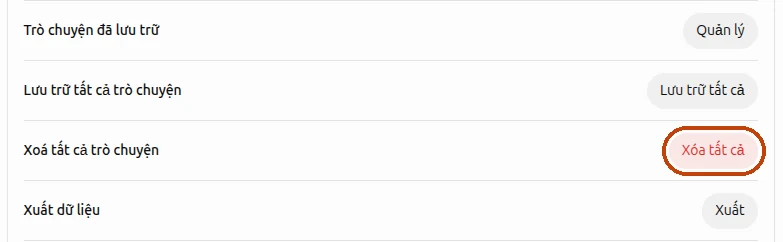
Nếu ChatGPT đang hiển thị bằng tiếng Anh, đường dẫn là Settings → Data controls → Delete all chats. Cách này xóa mọi đoạn chat trong tài khoản, kể cả các đoạn chat trong dự án. Chúng cũng biến mất khỏi ứng dụng trên điện thoại, vì lịch sử thuộc về tài khoản chứ không thuộc về thiết bị.
Chỉ xóa một phần lịch sử
ChatGPT chỉ có thể xóa tất cả cùng lúc hoặc xóa từng đoạn chat. Nhưng nhiều khi bạn cần thứ ở giữa: xóa các đoạn chat có thông tin cá nhân hoặc mọi thứ của một dự án cũ, và giữ lại phần còn lại. Vì vậy, tôi đã làm một tiện ích Chrome thêm ô đánh dấu vào danh sách đoạn chat.

- Cài Delete All Chats for ChatGPT™ từ Chrome Web Store.
- Mở chatgpt.com và bấm 🗑 Chọn phía trên danh sách đoạn chat.
- Đánh dấu các đoạn chat muốn xóa. Hoặc bấm Chọn tất cả rồi bỏ đánh dấu những đoạn muốn giữ.
- Bấm Xóa và xác nhận.
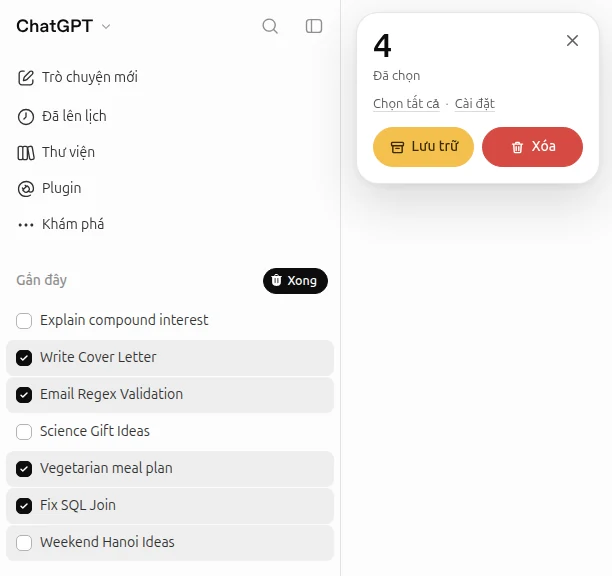
ChatGPT xóa từng đoạn chat một, nên lịch sử dài sẽ mất vài phút. Trong lúc đó bạn vẫn dùng ChatGPT bình thường, và nếu đóng tab, tiện ích sẽ làm tiếp vào lần sau bạn mở ChatGPT. Tiện ích hoạt động trên Chrome máy tính và miễn phí cho những lần dọn dẹp thỉnh thoảng; nếu dùng nhiều, có các gói trả phí ngay trong tiện ích.
Cách xóa lịch sử ChatGPT trên điện thoại
Ứng dụng ChatGPT cho iPhone và Android cũng có tùy chọn này:
- Mở menu và chạm vào tên của bạn ở phía dưới để mở Cài đặt.
- Chạm vào Kiểm soát dữ liệu.
- Chạm vào Xoá tất cả trò chuyện và xác nhận.
Để xóa một đoạn chat, nhấn giữ đoạn chat đó trong danh sách và chạm Xoá. Ứng dụng không cho chọn nhiều đoạn chat cùng lúc; để xóa vài chục đoạn và giữ lại phần còn lại, hãy dùng máy tính (xem ở trên).
Xóa những gì ChatGPT ghi nhớ về bạn
Xóa đoạn chat không xóa bộ nhớ của ChatGPT. Những thông tin ChatGPT đã lưu về bạn, như tên, công việc hay sở thích, được giữ riêng: chúng vẫn còn sau khi các đoạn chat gốc đã bị xóa và tiếp tục xuất hiện trong các cuộc trò chuyện mới. Cài đặt bộ nhớ nằm ở Cài đặt → Cá nhân hóa:
- Bộ nhớ đã lưu: mở danh sách bộ nhớ và xóa những mục bạn không muốn, hoặc xóa tất cả. Bạn cũng có thể bảo ChatGPT quên một điều gì đó ngay trong đoạn chat.
- Các đoạn chat trước: tắt tùy chọn tham chiếu lịch sử trò chuyện, ChatGPT sẽ không dựa vào các cuộc trò chuyện cũ nữa. Những gì nó học được từ đó sẽ bị xóa khỏi hệ thống của OpenAI trong vòng 30 ngày.
Để xóa hẳn điều bạn đã kể với ChatGPT, hãy xóa cả mục bộ nhớ lẫn đoạn chat nơi bạn nhắc đến nó.
Xóa liên kết đã chia sẻ
Nếu bạn từng chia sẻ một đoạn chat bằng nút Chia sẻ, bất kỳ ai có liên kết đều mở được. Tất cả liên kết của bạn nằm ở Cài đặt → Kiểm soát dữ liệu → Liên kết đã chia sẻ → Quản lý. Hãy xóa những liên kết bạn không muốn công khai nữa: liên kết đã xóa sẽ không mở được.

OpenAI giữ lại gì sau khi bạn xóa
Đoạn chat đã xóa biến mất khỏi lịch sử ngay lập tức. Theo OpenAI, sau đó chúng sẽ bị xóa vĩnh viễn khỏi hệ thống trong vòng 30 ngày, trừ khi dữ liệu đã được ẩn danh hóa hoặc phải lưu giữ vì lý do bảo mật hay pháp lý. Cả ChatGPT lẫn bộ phận hỗ trợ của OpenAI đều không thể khôi phục đoạn chat đã xóa.
Lưu trữ không phải là xóa: đoạn chat đã lưu trữ chỉ rời khỏi thanh bên và vẫn nằm trong tài khoản. Nếu bạn đã lưu trữ đoạn chat, hãy xóa chúng ở Cài đặt → Kiểm soát dữ liệu → Trò chuyện đã lưu trữ → Quản lý. Các tệp bạn lưu riêng vào thư viện cũng còn lại; hãy xóa chúng riêng.
Không để ChatGPT lưu các đoạn chat mới
Để trò chuyện mà không thêm vào lịch sử, hãy bắt đầu một đoạn chat tạm thời: trong đoạn chat mới, bấm vào biểu tượng bong bóng thoại nét đứt ở góc trên bên phải. Đoạn chat tạm thời không xuất hiện trong lịch sử, không dùng hay tạo bộ nhớ và không được dùng để huấn luyện mô hình. OpenAI có thể giữ một bản sao tối đa 30 ngày vì lý do an toàn.
Nếu muốn giữ lịch sử nhưng không cho dùng để huấn luyện, hãy tắt Cải thiện mô hình cho mọi người trong Kiểm soát dữ liệu. Các đoạn chat vẫn được lưu.
Câu hỏi
ChatGPT có lịch sử tìm kiếm riêng không?
Không. Những gì bạn tìm trên web bằng ChatGPT đều là đoạn chat bình thường trong lịch sử, nên hãy xóa như mọi đoạn chat khác. Kính lúp phía trên danh sách chỉ tìm trong các đoạn chat của bạn.
Có khôi phục được lịch sử ChatGPT đã xóa không?
Không. Cả bạn lẫn bộ phận hỗ trợ của OpenAI đều không thể khôi phục đoạn chat đã xóa. Nếu sau này có thể cần một cuộc trò chuyện, hãy lưu trữ nó hoặc xuất dữ liệu trước khi xóa.
Xóa lịch sử có xóa luôn tài khoản không?
Không. Tài khoản, gói đăng ký và cài đặt vẫn giữ nguyên. Xóa tài khoản là một tùy chọn riêng trong cài đặt và cũng không thể hoàn tác.