
Как очистить историю ChatGPT на компьютере
- Откройте chatgpt.com и нажмите на фото профиля в левом нижнем углу.
- Выберите Настройки, затем Управление данными.
- Рядом с пунктом Удалить все чаты нажмите Удалить все и подтвердите.
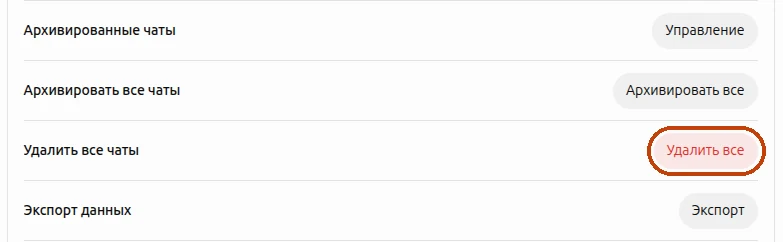
Если ChatGPT на английском, путь такой: Settings → Data controls → Delete all chats. Так удаляются все чаты в аккаунте, в том числе внутри проектов. Из приложения на телефоне они тоже пропадут: история принадлежит аккаунту, а не устройству.
Удалить только часть истории
ChatGPT умеет удалять всё сразу или по одному чату. А часто нужно что-то посередине: убрать чаты с личными данными или всё по старому проекту, а остальное оставить. Для этого я сделал расширение для Chrome, которое добавляет галочки в список чатов.

- Установите Delete All Chats for ChatGPT™ из Chrome Web Store.
- Откройте chatgpt.com и нажмите 🗑 Выбрать над списком чатов.
- Отметьте чаты, которые хотите удалить. Или нажмите Выбрать все и снимите галочки с тех, что хотите оставить.
- Нажмите Удалить и подтвердите.
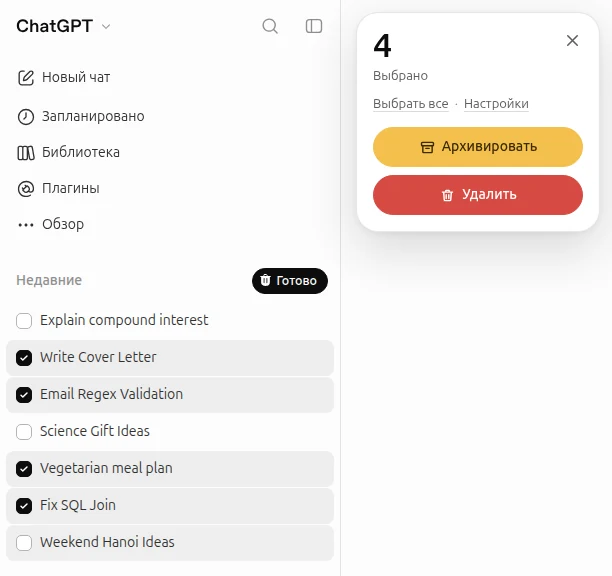
ChatGPT удаляет чаты по одному, поэтому длинная история уходит за несколько минут. Всё это время можно пользоваться ChatGPT как обычно, а если закрыть вкладку, расширение продолжит, когда вы снова откроете ChatGPT. Оно работает в Chrome на компьютере и бесплатно для редких чисток; для частого использования внутри расширения есть платные тарифы.
Как очистить историю в приложении ChatGPT
В приложении ChatGPT для iPhone и Android есть та же настройка:
- Откройте меню и нажмите на своё имя внизу, чтобы открыть Настройки.
- Нажмите Управление данными.
- Нажмите Удалить все чаты и подтвердите.
Чтобы удалить один чат, нажмите на него в списке и подержите, затем выберите Удалить. Выбрать несколько чатов сразу приложение не умеет, так что удалить пару десятков и оставить остальное проще на компьютере (см. выше).
Удалить то, что ChatGPT помнит о вас
Удаление чатов не очищает память ChatGPT. Факты, которые он сохранил о вас, — имя, работа, предпочтения — хранятся отдельно: они остаются после удаления чатов, из которых взяты, и продолжают всплывать в новых разговорах. Память настраивается в разделе Настройки → Персонализация:
- Сохранённые воспоминания: откройте список воспоминаний и удалите лишние или все сразу. Можно и просто попросить ChatGPT в чате что-то забыть.
- Прошлые чаты: выключите опору на историю чатов, и ChatGPT перестанет опираться на старые разговоры. То, что он из них узнал, удаляется из систем OpenAI в течение 30 дней.
Чтобы стереть то, что вы рассказали ChatGPT, насовсем, удалите и воспоминание, и чат, где вы об этом упоминали.
Удалить общие ссылки
Если вы когда-нибудь делились чатом кнопкой «Поделиться», его может открыть любой, у кого есть ссылка. Все ваши ссылки собраны в Настройки → Управление данными → Общие ссылки → Управление. Удалите те, что больше не должны быть публичными: удалённая ссылка перестаёт открываться.

Что OpenAI хранит после удаления
Удалённые чаты сразу пропадают из истории. По словам OpenAI, затем они окончательно удаляются из её систем в течение 30 дней, если только данные уже не обезличены или их не нужно хранить по соображениям безопасности или по закону. Ни ChatGPT, ни поддержка OpenAI не могут вернуть удалённый чат.
Архив — это не удаление: заархивированный чат только уходит из боковой панели и остаётся в аккаунте. Если вы архивировали чаты, удалите их в Настройки → Управление данными → Архивированные чаты → Управление. Файлы, которые вы отдельно сохранили в библиотеку, тоже остаются — их удаляют сами по себе.
Как сделать, чтобы ChatGPT не сохранял новые чаты
Чтобы переписываться, не пополняя историю, начните временный чат: в новом чате нажмите значок пунктирного облачка в правом верхнем углу. Временные чаты не появляются в истории, не используют и не создают воспоминаний и не идут на обучение моделей. OpenAI может хранить их копию до 30 дней ради безопасности.
Если историю хочется сохранить, но не отдавать на обучение, выключите Помогите улучшить модель для всех в Управление данными. Чаты при этом продолжат сохраняться.
Вопросы
Есть ли у ChatGPT отдельная история поиска?
Нет. Вопросы, которые вы искали в интернете через ChatGPT, — обычные чаты в истории, удаляйте их как любые другие. Лупа над списком чатов ищет только по вашим чатам.
Можно ли вернуть удалённую историю ChatGPT?
Нет. Удалённый чат не восстановить ни вам, ни поддержке OpenAI. Если разговор может пригодиться, перед удалением заархивируйте его или экспортируйте данные.
Удалится ли аккаунт, если очистить историю?
Нет. Аккаунт, подписка и настройки остаются как были. Удаление аккаунта — отдельная настройка, и её тоже нельзя отменить.